anydesk远程桌面控制如何自动连接/AnyDesk 远程访问数据库方法
目录:
在当今数字化的时代,远程桌面和远程访问软件对于许多人来说已经变得不可或缺,AnyDesk作为一款备受欢迎的远程访问软件,为用户提供了便捷的远程连接解决方案,本文将详细介绍AnyDesk远程访问数据库的方法以及如何实现AnyDesk远程桌面控制的自动连接。
AnyDesk远程访问数据库方法
1、确保数据库服务器允许远程连接
在进行AnyDesk远程访问数据库之前,首先需要确保数据库服务器允许远程连接,不同的数据库系统(如MySQL、Oracle、SQL Server等)有不同的配置方法来允许远程访问,以MySQL为例,你可以通过修改数据库配置文件(通常是my.cnf)中的bind-address参数来指定允许远程连接的IP地址或使用通配符*来允许任何IP地址连接。
2、安装和配置AnyDesk客户端
在需要远程访问数据库的设备上安装AnyDesk客户端,安装过程通常很简单,按照向导提示完成安装即可,安装完成后,打开AnyDesk客户端并登录到你的AnyDesk账户(如果你有注册的话)。
3、建立AnyDesk远程连接
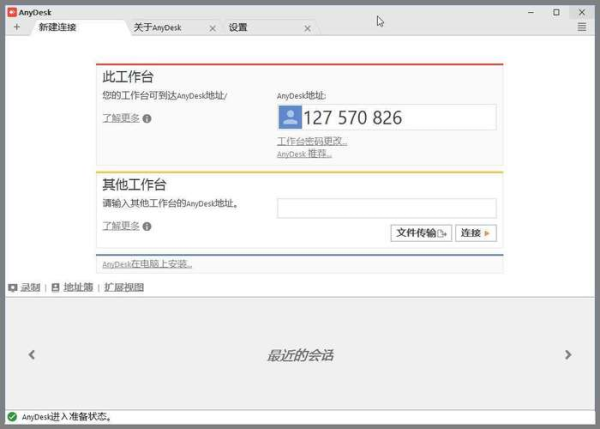
在AnyDesk客户端中,输入数据库服务器的IP地址或主机名,然后点击“连接”按钮,如果数据库服务器需要身份验证,你将被提示输入用户名和密码,输入正确的凭据后,AnyDesk将尝试建立与数据库服务器的远程连接。
4、配置数据库连接参数
一旦成功建立远程连接,你可以在AnyDesk客户端中打开终端或命令提示符,并使用相应的数据库客户端工具(如MySQL命令行客户端、SQL Server Management Studio等)来连接数据库,在连接数据库之前,你需要配置正确的数据库连接参数,包括数据库服务器的地址、端口号、用户名和密码等。
5、进行数据库操作
在配置好数据库连接参数后,你可以在AnyDesk客户端中执行各种数据库操作,如查询数据、插入数据、更新数据和删除数据等,具体的操作方法取决于你使用的数据库客户端工具和数据库系统。
AnyDesk远程桌面控制自动连接方法
1、设置AnyDesk自动连接
要实现AnyDesk远程桌面控制的自动连接,你需要在AnyDesk客户端中进行一些设置,打开AnyDesk客户端,点击右上角的菜单按钮,选择“设置”选项,在设置窗口中,选择“连接”选项卡,然后勾选“自动连接”复选框,在“自动连接到”字段中,输入你要连接的远程桌面的ID或主机名。
2、设置自动登录
除了设置自动连接外,你还可以设置自动登录到远程桌面,在“设置”窗口中,选择“安全”选项卡,然后勾选“自动登录”复选框,在“用户名”和“密码”字段中,输入你要登录到远程桌面的用户名和密码,请注意,自动登录功能可能会降低安全性,因此请确保在安全的环境中使用。
3、设置连接密码
如果你希望在自动连接到远程桌面时需要输入连接密码,你可以在“设置”窗口中选择“连接”选项卡,然后在“连接密码”字段中输入密码,每次自动连接到远程桌面时,你都需要输入正确的连接密码才能成功连接。
4、设置连接超时时间
为了避免在自动连接到远程桌面时出现长时间等待的情况,你可以设置连接超时时间,在“设置”窗口中,选择“连接”选项卡,然后在“连接超时”字段中输入一个时间值(以秒为单位),如果在指定的时间内无法建立连接,AnyDesk将自动断开连接。
5、测试自动连接功能
在完成上述设置后,你可以测试自动连接功能是否正常工作,关闭AnyDesk客户端,然后等待一段时间(根据你设置的连接超时时间而定),然后再次打开AnyDesk客户端,你应该会自动连接到你设置的远程桌面。
三、AnyDesk远程访问数据库及自动连接的注意事项
1、网络连接稳定性
AnyDesk远程访问数据库和自动连接功能依赖于稳定的网络连接,如果网络连接不稳定或中断,可能会导致连接失败或数据丢失,在使用AnyDesk进行远程访问时,确保你的网络连接稳定可靠。
2、安全问题
在使用AnyDesk进行远程访问时,要注意安全问题,确保你的数据库服务器和远程桌面都采取了适当的安全措施,如加密数据传输、设置强密码、限制访问权限等,不要在公共网络或不安全的网络环境中使用AnyDesk进行远程访问。
3、软件版本兼容性
确保你使用的AnyDesk版本与你的操作系统和数据库系统兼容,不同的操作系统和数据库系统可能需要不同的AnyDesk版本才能正常工作,在安装AnyDesk之前,查看AnyDesk官方网站上的系统要求和兼容性列表,以确保你的系统满足要求。
4、技术支持
如果你在使用AnyDesk进行远程访问时遇到任何问题,建议你查阅AnyDesk官方文档或寻求AnyDesk官方技术支持,AnyDesk官方网站提供了丰富的文档和教程,帮助你解决各种问题,如果你需要更专业的技术支持,你可以联系AnyDesk官方客服团队。
AnyDesk远程访问数据库和自动连接功能为用户提供了便捷的远程连接解决方案,通过本文的介绍,你应该已经了解了如何使用AnyDesk远程访问数据库以及如何实现AnyDesk远程桌面控制的自动连接,在使用AnyDesk进行远程访问时,要注意网络连接稳定性、安全问题、软件版本兼容性和技术支持等方面的问题,以确保远程访问的顺利进行。
FAQ:
1、AnyDesk远程访问数据库是否安全?
AnyDesk远程访问数据库的安全性取决于你的设置和使用方式,确保你的数据库服务器和远程桌面都采取了适当的安全措施,如加密数据传输、设置强密码、限制访问权限等,不要在公共网络或不安全的网络环境中使用AnyDesk进行远程访问。
2、AnyDesk远程桌面控制自动连接功能是否可靠?
AnyDesk远程桌面控制自动连接功能的可靠性取决于你的网络连接稳定性和AnyDesk软件的性能,确保你的网络连接稳定可靠,并定期更新AnyDesk软件以获得更好的性能和稳定性。
3、如何解决AnyDesk远程访问数据库连接失败的问题?
如果遇到AnyDesk远程访问数据库连接失败的问题,首先要检查你的网络连接是否正常,确保你的数据库服务器允许远程连接,并检查数据库连接参数是否正确,如果问题仍然存在,建议你查阅AnyDesk官方文档或寻求AnyDesk官方技术支持。
4、如何设置AnyDesk远程桌面控制的自动登录功能?
在AnyDesk客户端中,点击右上角的菜单按钮,选择“设置”选项,在设置窗口中,选择“安全”选项卡,然后勾选“自动登录”复选框,在“用户名”和“密码”字段中,输入你要登录到远程桌面的用户名和密码。
5、如何设置AnyDesk远程桌面控制的连接超时时间?
在AnyDesk客户端中,点击右上角的菜单按钮,选择“设置”选项,在设置窗口中,选择“连接”选项卡,然后在“连接超时”字段中输入一个时间值(以秒为单位),如果在指定的时间内无法建立连接,AnyDesk将自动断开连接。