anydesk不能输入文字【AnyDesk 无法输入文字解决】
在使用AnyDesk远程桌面或远程访问软件时,遇到无法输入文字的问题可能会让你感到困扰,不过别担心,下面我们将为你提供一些常见的解决方法。
一、检查权限设置
确保你在本地设备和远程设备上都具有足够的权限来输入文字,权限不足可能会导致无法正常输入。
二、更新软件版本
过时的软件版本可能存在兼容性问题或已知的Bug,导致无法输入文字,请确保你使用的是最新版本的AnyDesk。
三、检查输入法设置
确认你的输入法在远程设备上是否正确配置,输入法设置不正确可能会影响文字输入。
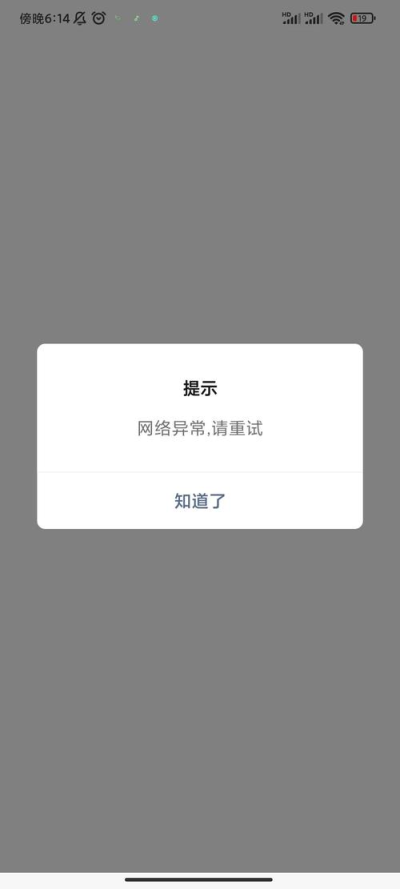
四、检查网络连接
稳定的网络连接对于AnyDesk的正常运行至关重要,确保你的网络连接良好,没有丢包或延迟过高的情况。
五、重启设备
重启设备可以解决一些临时的软件问题,尝试重启本地设备和远程设备,看看是否能够解决无法输入文字的问题。
六、检查防火墙设置
防火墙可能会阻止AnyDesk与远程设备之间的通信,请确保你在防火墙中允许AnyDesk的相关端口通过。
七、检查远程设备的设置
某些远程设备的设置可能会影响文字输入,一些设备可能需要启用特定的输入模式或权限。
八、联系AnyDesk客服
如果以上方法都无法解决问题,建议你联系AnyDesk的客服团队,寻求他们的技术支持。
FAQ
问:AnyDesk无法输入文字的原因有哪些?
答:可能的原因包括权限不足、软件版本过时、输入法设置不正确、网络连接问题、防火墙设置、远程设备设置等。
问:如何检查权限设置?
答:在本地设备和远程设备上,确保你具有足够的权限来输入文字。
问:如何更新AnyDesk软件版本?
答:在软件的官方网站上下载最新版本的AnyDesk,并按照安装向导进行安装。
问:如何检查输入法设置?
答:在远程设备上,进入输入法设置界面,确保输入法正确配置。
问:如何检查网络连接?
答:可以通过ping命令或其他网络测试工具来检查网络连接是否正常。
问:如何重启设备?
答:在本地设备和远程设备上,选择“开始”菜单或“系统设置”中的“电源”选项,然后选择“重启”。
问:如何检查防火墙设置?
答:在防火墙的设置界面中,找到AnyDesk相关的规则,并确保它们允许AnyDesk的相关端口通过。
问:如何联系AnyDesk客服?
答:可以在AnyDesk的官方网站上查找客服联系方式,或者在软件中查找“帮助”或“支持”选项,以获取客服信息。
希望以上方法能够帮助你解决AnyDesk无法输入文字的问题,如果问题仍然存在,请尝试其他方法或联系AnyDesk客服团队。