AnyDesk macOS 远程|anydesk远程控制
在当今数字化的时代,远程办公、远程协助等需求日益增长,为了满足这些需求,出现了各种各样的远程桌面和远程访问软件,AnyDesk作为一款备受欢迎的远程控制软件,在macOS系统上也有着出色的表现,本文将为大家详细介绍AnyDesk macOS远程的相关信息,包括其特点、使用方法以及一些常见问题的解答。
AnyDesk的特点
1、简单易用
AnyDesk的界面简洁明了,即使是没有任何技术背景的用户也能轻松上手,只需在发送端和接收端安装AnyDesk软件,输入对方的ID或扫描对方的二维码,即可快速建立远程连接。
2、高效稳定
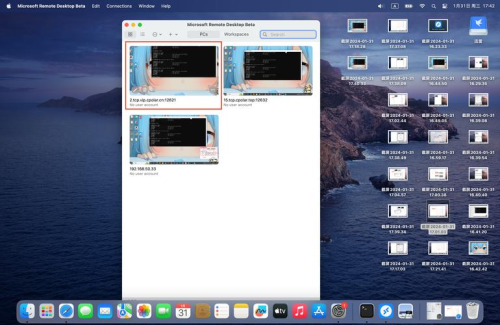
AnyDesk采用了先进的压缩技术和高效的网络协议,能够在保证图像质量的同时,最大限度地减少带宽占用,AnyDesk还具备断线重连、自动升级等功能,确保远程连接的稳定性和可靠性。
3、安全可靠
AnyDesk注重用户数据的安全和隐私保护,它采用了多种加密技术,对传输的数据进行加密处理,防止数据泄露,AnyDesk还支持多因素认证、访问控制等功能,进一步增强了系统的安全性。
4、跨平台支持
AnyDesk支持多种操作系统,包括Windows、macOS、Linux、Android、iOS等,这意味着用户可以在不同的设备之间实现无缝的远程访问,方便快捷。
AnyDesk的使用方法
1、下载和安装
在macOS系统上,用户可以通过AnyDesk官方网站下载最新版本的软件,下载完成后,双击安装包进行安装,按照提示完成安装过程即可。
2、注册和登录
安装完成后,打开AnyDesk软件,首次使用需要注册一个账号,用户可以选择使用邮箱或手机号进行注册,注册成功后即可登录。
3、创建和分享连接
在AnyDesk软件中,用户可以创建一个远程连接,创建连接时,需要输入接收端的ID或扫描对方的二维码,输入完成后,点击“连接”按钮即可建立远程连接,如果需要分享连接给其他人,用户可以点击“分享”按钮,选择通过邮件、短信或社交媒体等方式进行分享。
4、远程控制
建立远程连接后,发送端用户可以通过AnyDesk软件对接收端进行远程控制,在远程控制过程中,用户可以像操作本地设备一样操作远程设备,包括打开文件、运行程序、查看系统信息等。
AnyDesk常见问题解答
1、AnyDesk是否收费?
AnyDesk提供了免费版和付费版两种版本,免费版的AnyDesk功能齐全,可以满足大多数用户的需求,付费版的AnyDesk则提供了更多高级功能,如多设备管理、远程打印等。
2、AnyDesk是否支持中文?
AnyDesk支持中文界面和中文语言,在安装AnyDesk软件时,用户可以选择安装中文语言包,以便更好地使用软件。
3、AnyDesk是否安全可靠?
AnyDesk采用了多种加密技术和安全措施,确保用户数据的安全和隐私保护,AnyDesk还定期进行安全审计和漏洞修复,不断提升系统的安全性。
4、AnyDesk是否支持多设备管理?
付费版的AnyDesk支持多设备管理功能,用户可以在一个账号下管理多个设备,方便快捷。
AnyDesk macOS远程是一款功能强大、简单易用、安全可靠的远程控制软件,它不仅可以满足用户的远程办公、远程协助等需求,还可以为用户提供更好的远程体验,如果你还没有尝试过AnyDesk,不妨下载安装一个,体验一下它的魅力吧!
FAQ:
1、AnyDesk是否支持MacBook Pro的触控栏?
目前AnyDesk不支持MacBook Pro的触控栏。
2、AnyDesk是否支持MacBook Air的触摸板手势?
AnyDesk支持MacBook Air的触摸板手势,用户可以在AnyDesk软件的设置中进行相关设置。
3、AnyDesk是否支持MacBook Pro的视网膜显示屏?
AnyDesk支持MacBook Pro的视网膜显示屏,在远程连接过程中,AnyDesk会自动根据接收端设备的分辨率进行调整,以保证图像质量。
4、AnyDesk是否支持MacBook Air的高清摄像头?
AnyDesk支持MacBook Air的高清摄像头,在远程连接过程中,用户可以通过AnyDesk软件查看接收端设备的摄像头画面。