在当今数字化的时代,远程桌面和远程访问软件成为了许多人工作和生活中不可或缺的工具,AnyDesk作为一款备受欢迎的远程桌面软件,具有诸多强大的功能,以下是关于AnyDesk的一些常见问题解答。
一、AnyDesk导出设备列表教程
我们可能需要导出AnyDesk的设备列表,以便进行管理或备份等操作,以下是具体的步骤:
1、打开AnyDesk软件。
2、在主界面中,点击右上角的菜单图标(通常是三个点)。
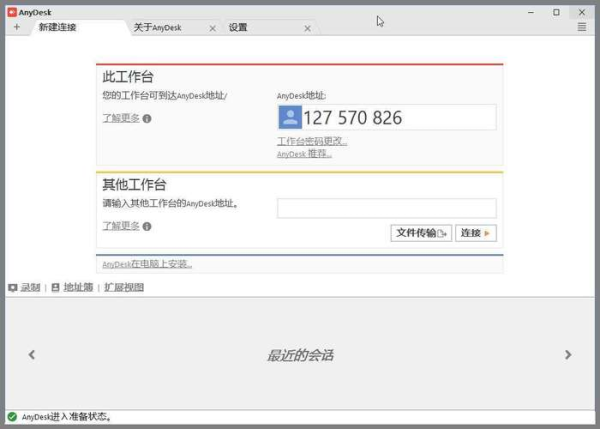
3、在弹出的菜单中,选择“设置”选项。
4、在设置窗口中,找到“常规”选项卡。
5、在“常规”选项卡中,点击“设备列表”按钮。
6、在弹出的“设备列表”窗口中,点击右上角的“导出”按钮。
7、选择要保存设备列表的位置和文件名,然后点击“保存”按钮。
通过以上步骤,您就可以成功导出AnyDesk的设备列表了。
二、AnyDesk怎么传输文件
AnyDesk不仅可以实现远程桌面连接,还可以方便地在远程设备和本地设备之间传输文件,以下是传输文件的方法:
1、在远程桌面连接建立后,点击AnyDesk主界面中的“文件传输”按钮。
2、在弹出的“文件传输”窗口中,您可以选择要传输的文件或文件夹。
3、选择完毕后,点击“发送”按钮,文件将被传输到远程设备。
4、在远程设备上,点击“接收”按钮,文件将被保存到指定的位置。
您还可以通过拖拽文件的方式在远程设备和本地设备之间传输文件,只需在远程桌面连接中找到要传输的文件,然后将其拖拽到本地设备的指定位置,或者将本地设备中的文件拖拽到远程设备的指定位置即可。
三、AnyDesk的其他常见问题
1、AnyDesk是否安全?
AnyDesk采用了多种安全技术,包括加密传输、身份验证等,以确保远程桌面连接的安全性,AnyDesk也会定期更新版本,以修复可能存在的安全漏洞。
2、AnyDesk是否支持多平台?
AnyDesk支持多种操作系统,包括Windows、Mac、Linux、Android和iOS等,您可以在不同的平台上安装和使用AnyDesk,实现远程桌面连接和文件传输等功能。
3、AnyDesk是否需要付费?
AnyDesk提供了免费版和付费版两种版本,免费版功能基本齐全,但可能会有一些限制,例如只能连接一台远程设备,付费版则提供了更多的功能和更高的稳定性,同时也支持更多的设备连接。
4、AnyDesk的远程桌面连接速度如何?
AnyDesk采用了高效的压缩和传输技术,可以在保证图像质量的前提下,提高远程桌面连接的速度,AnyDesk也会根据网络状况自动调整连接参数,以提供最佳的连接体验。
5、AnyDesk是否支持多人同时连接?
AnyDesk支持多人同时连接同一台远程设备,您可以在AnyDesk主界面中添加多个远程设备,并同时进行远程桌面连接和文件传输等操作。
AnyDesk是一款功能强大、安全可靠的远程桌面软件,具有多种实用的功能和便捷的操作方式,希望以上的常见问题解答能够帮助您更好地使用AnyDesk,如果您还有其他问题或疑问,请随时联系AnyDesk的官方客服人员。
FAQ:
1、AnyDesk可以在哪些操作系统上使用?
AnyDesk支持Windows、Mac、Linux、Android和iOS等多种操作系统。
2、AnyDesk的免费版和付费版有什么区别?
免费版功能基本齐全,但可能会有一些限制,例如只能连接一台远程设备,付费版则提供了更多的功能和更高的稳定性,同时也支持更多的设备连接。
3、AnyDesk是否支持多人同时连接同一台远程设备?
Yes, AnyDesk supports multiple simultaneous connections to the same remote device.
4、How can I transfer files using AnyDesk?
You can transfer files by clicking the "File Transfer" button in the AnyDesk main interface and selecting the files or folders you want to transfer. Then, click the "Send" button to send the files to the remote device. On the remote device, click the "Receive" button to save the files to the specified location.
5、Is AnyDesk safe?
AnyDesk uses multiple security technologies, including encrypted transmission and authentication, to ensure the security of remote desktop connections. At the same time, AnyDesk also updates its versions regularly to fix any possible security vulnerabilities.
展开阅读全文
︾
猜你喜欢:
AnyDesk 查看设备在线时长统计/anydesk连接记录
在当今数字化的时代,远程桌面和远程访问软件变得越来越重要,AnyDesk是一款功能强大的远程访问工具,它不仅可以让用户远程控制计算机,还可以查看设备的在线时长统计,本文将介绍如何在AnyDesk中查看设备的在线时长统计,打开AnyDesk您需要打开AnyDesk应用程序,如果您还没有安装AnyDesk,请从官方……
阅读全文 >
AnyDesk 占用内存大小/anydesk特别慢
在当今数字化时代,远程桌面和远程访问软件在我们的工作和生活中扮演着越来越重要的角色,AnyDesk作为一款备受欢迎的远程访问工具,以其高效、稳定的性能受到了众多用户的青睐,对于一些用户来说,他们可能会关心AnyDesk占用内存大小的问题,本文将对AnyDesk占用内存大小进行全面解析,帮助你更好地了解这款软件……
阅读全文 >
AnyDesk 移动远程办公/anydesk远程控制
在当今数字化时代,远程办公已经成为许多人工作和生活的一部分,而在众多远程桌面和远程访问软件中,AnyDesk以其出色的性能和便捷的功能脱颖而出,成为了移动远程办公的热门选择,AnyDesk具有以下几个显著的特点,使其成为移动远程办公的理想工具,AnyDesk的稳定性非常出色,无论是在网络状况良好还是稍有波动的情……
阅读全文 >

AnyDesk 画面卡顿掉帧解决|anydesk太卡了
在使用AnyDesk进行远程桌面或远程访问时,画面卡顿掉帧是一个让人颇为困扰的问题,这不仅影响工作效率,还可能导致远程操作体验不佳,下面我们就来详细探讨一下AnyDesk画面卡顿掉帧的解决方法,网络优化1、确保网络连接稳定 - 检查网络连接是否正常,尽量避免在网络信号不稳定的环境下使用AnyDesk, - 关闭……
阅读全文 >

