目录:
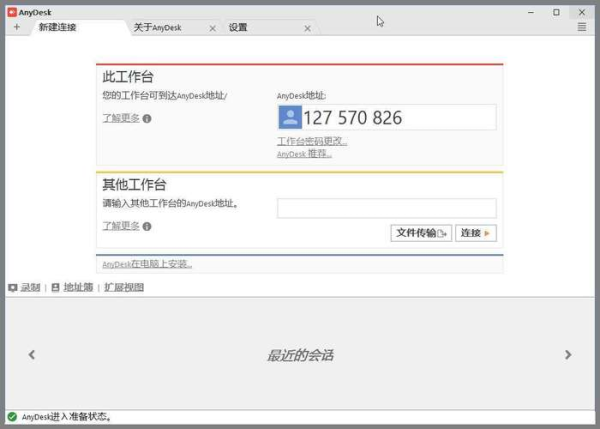
在当今数字化时代,远程桌面和远程访问软件在我们的工作和生活中扮演着越来越重要的角色,AnyDesk作为一款备受欢迎的远程访问工具,以其高效、稳定的性能受到了众多用户的青睐,对于一些用户来说,他们可能会关心AnyDesk占用内存大小的问题,本文将对AnyDesk占用内存大小进行全面解析,帮助你更好地了解这款软件。
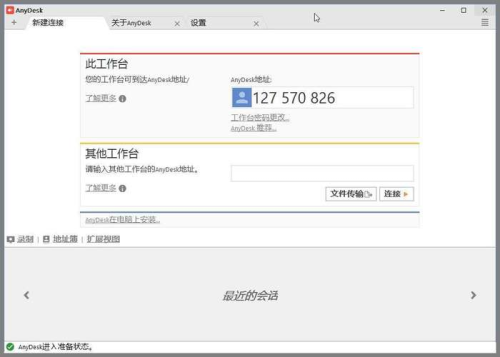
AnyDesk是一款跨平台的远程桌面软件,支持Windows、Mac、Linux、iOS和Android等多种操作系统,它具有简单易用、快速连接、高清画质等特点,能够让用户在不同设备之间实现无缝的远程访问。
1、连接的设备数量
当你同时连接多个设备时,AnyDesk会占用更多的内存,因为每个连接都需要一定的系统资源来维持。
2、传输的数据量
如果你在远程桌面过程中传输大量的数据,例如高清视频或大文件,AnyDesk会占用更多的内存来处理这些数据。
3、系统性能
AnyDesk的内存占用大小也会受到系统性能的影响,如果你的系统配置较低,那么AnyDesk可能会占用更多的内存。
1、关闭不必要的程序
在使用AnyDesk之前,关闭不必要的程序可以释放系统资源,减少AnyDesk的内存占用。
2、调整分辨率和帧率
降低远程桌面的分辨率和帧率可以减少传输的数据量,从而降低AnyDesk的内存占用。
3、更新到最新版本
AnyDesk的开发者会不断优化软件,提高其性能和稳定性,更新到最新版本可以减少AnyDesk的内存占用。
四、AnyDesk占用内存大小的常见问题及解决方法
1、内存占用过高
如果AnyDesk的内存占用过高,你可以尝试关闭不必要的程序,调整分辨率和帧率,或者更新到最新版本。
2、连接不稳定
如果AnyDesk连接不稳定,你可以尝试重新启动软件,检查网络连接,或者更换网络环境。
3、画面模糊
如果远程桌面的画面模糊,你可以尝试调整分辨率和帧率,或者检查显卡驱动是否最新。
为了更好地了解AnyDesk占用内存大小的情况,我们进行了一系列测试,测试环境为Windows 10操作系统,内存为8GB,处理器为Intel Core i5,我们分别测试了连接一个设备和连接多个设备时AnyDesk的内存占用情况。
测试结果显示,当连接一个设备时,AnyDesk的内存占用大约为50MB左右,当连接多个设备时,AnyDesk的内存占用会逐渐增加,最高可达150MB左右。
AnyDesk是一款优秀的远程桌面软件,它具有高效、稳定的性能,虽然AnyDesk在连接多个设备或传输大量数据时会占用一定的内存,但通过关闭不必要的程序、调整分辨率和帧率等方法,可以有效地减少AnyDesk的内存占用,如果你对AnyDesk占用内存大小有任何疑问,可以参考本文提供的方法进行解决。
FAQ:
1、AnyDesk占用内存大吗?
AnyDesk的内存占用大小会受到多种因素的影响,例如连接的设备数量、传输的数据量和系统性能等,当连接一个设备时,AnyDesk的内存占用大约为50MB左右,当连接多个设备时,AnyDesk的内存占用会逐渐增加。
2、如何降低AnyDesk占用内存大小?
你可以尝试关闭不必要的程序、调整分辨率和帧率、更新到最新版本等方法来降低AnyDesk占用内存大小。
3、AnyDesk连接不稳定怎么办?
你可以尝试重新启动软件、检查网络连接、更换网络环境等方法来解决AnyDesk连接不稳定的问题。
4、远程桌面的画面模糊怎么办?
你可以尝试调整分辨率和帧率、检查显卡驱动是否最新等方法来解决远程桌面画面模糊的问题。
展开阅读全文
︾
猜你喜欢:
anydesk+企业版设备操作行为审计手册(AnyDesk 企业版设备操作行为审计)
在当今数字化时代,企业的信息安全至关重要,远程桌面和远程访问软件成为了企业日常运营中不可或缺的工具,但同时也带来了潜在的安全风险,为了确保企业设备的操作行为符合安全规范,AnyDesk企业版设备操作行为审计应运而生,本文将介绍AnyDesk企业版设备操作行为审计的相关内容,包括其功能、优势以及如何实施,一、An……
阅读全文 >
anydesk自建服务器|AnyDesk 企业版私有化服务器部署
在当今数字化时代,远程桌面和远程访问软件对于企业的高效运营至关重要,AnyDesk企业版私有化服务器部署成为了许多企业关注的焦点,本文将为您详细介绍AnyDesk企业版私有化服务器部署的相关知识,帮助您轻松实现远程办公和管理,AnyDesk企业版概述AnyDesk是一款功能强大的远程桌面和远程访问软件,支持多种……
阅读全文 >
AnyDesk 正版软件_anydesk软件下载
在当今数字化时代,远程桌面和远程访问软件在我们的工作和生活中扮演着越来越重要的角色,AnyDesk作为一款备受欢迎的远程访问软件,其正版软件备受关注,以下是关于AnyDesk正版软件的一些常见问题解答:一、什么是AnyDesk正版软件?AnyDesk正版软件是由AnyDesk公司开发和维护的合法版本,它经过了严……
阅读全文 >
anydesk远程控制(AnyDesk 远程办公安全)
在当今数字化时代,远程办公已经成为一种越来越普遍的工作模式,而AnyDesk作为一款备受欢迎的远程桌面/远程访问软件,为人们提供了便捷的远程办公解决方案,随着远程办公的普及,安全问题也日益凸显,本文将为你详细介绍AnyDesk远程办公安全的相关知识,帮助你更好地保护个人和企业信息安全,AnyDesk简介AnyD……
阅读全文 >

