AnyDesk 关闭后台运行方法/anydesk关闭开机启动
在日常使用远程桌面或远程访问软件的过程中,我们可能会希望对软件的运行设置进行一些调整,以优化设备性能或保护个人隐私,本文将详细介绍AnyDesk关闭后台运行和关闭开机启动的方法。
一、AnyDesk关闭后台运行的方法
1、对于Windows系统
- 方法一:通过任务管理器关闭
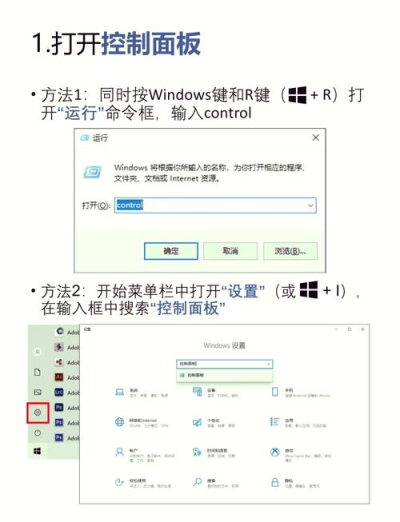
- 按下“Ctrl + Shift + Esc”组合键打开任务管理器。
- 在任务管理器中,切换到“进程”选项卡。
- 找到AnyDesk相关的进程(通常名称中包含AnyDesk字样),选中它,然后点击“结束任务”按钮。
- 方法二:使用软件自带的退出功能
- 在电脑桌面上找到AnyDesk的快捷方式图标。
- 右键点击该图标,选择“退出”选项。
2、对于Mac系统
- 方法一:通过菜单栏关闭
- 点击屏幕左上角的“苹果”菜单。
- 在弹出的菜单中,找到“强制退出”选项。
- 在“强制退出”窗口中,找到AnyDesk应用程序,然后点击“强制退出”按钮。
- 方法二:使用软件自带的退出功能
- 在电脑桌面上找到AnyDesk的应用程序图标。
- 双击该图标打开AnyDesk应用程序窗口。
- 在AnyDesk窗口中,点击右上角的“关闭”按钮(通常是一个带有叉号的圆形按钮)。
二、AnyDesk关闭开机启动的方法
1、对于Windows系统
- 方法一:通过任务计划程序关闭
- 按下“Win + R”组合键打开运行对话框。
- 在运行对话框中输入“taskschd.msc”,然后点击“确定”按钮打开任务计划程序。
- 在任务计划程序中,展开“任务计划程序库”文件夹。
- 找到“AnyDesk”文件夹(如果没有该文件夹,可以手动创建)。
- 在“AnyDesk”文件夹中,找到名为“AnyDesk Start”的任务。
- 右键点击该任务,选择“属性”选项。
- 在“属性”对话框中,切换到“常规”选项卡。
- 将“任务状态”从“已启用”改为“已禁用”,然后点击“确定”按钮。
- 方法二:使用软件自带的设置关闭
- 按下“Win + R”组合键打开运行对话框。
- 在运行对话框中输入“services.msc”,然后点击“确定”按钮打开服务窗口。
- 在服务窗口中,找到“AnyDesk Service”服务。
- 右键点击该服务,选择“属性”选项。
- 在“属性”对话框中,将“启动类型”从“自动(延迟启动)”改为“手动”或“禁用”,然后点击“确定”按钮。
2、对于Mac系统
- 方法一:通过终端命令关闭
- 打开“终端”应用程序。
- 在终端中输入以下命令:
```
defaults write com.anydesk.startup OnStart -bool false
```
- 输入密码(如果需要),然后按下“Enter”键。
- 关闭终端窗口。
- 方法二:使用软件自带的设置关闭
- 在电脑桌面上找到AnyDesk的应用程序图标。
- 右键点击该图标,选择“显示包内容”选项。
- 在打开的文件夹中,找到“Contents”文件夹,然后进入“Info.plist”文件。
- 用文本编辑器(如TextEdit)打开“Info.plist”文件。
- 在文件中找到以下两行代码:
```
<key>LSUIElement</key>
<true/>
```
- 将这两行代码修改为:
```
<key>LSUIElement</key>
<false/>
```
- 保存“Info.plist”文件,然后关闭文本编辑器。
三、FAQ
1、关闭AnyDesk后台运行和开机启动后,还能远程连接吗?
- 关闭后台运行后,如果需要再次远程连接,需要重新打开AnyDesk软件并进行相应的设置,关闭开机启动后,电脑在开机时不会自动启动AnyDesk软件,需要手动打开软件才能进行远程连接。
2、关闭AnyDesk后台运行会影响正在进行的远程连接吗?
- 一般情况下,关闭AnyDesk后台运行不会影响正在进行的远程连接,如果在关闭后台运行之前,远程连接出现了异常,可能会导致连接中断。
3、为什么关闭AnyDesk开机启动后,下次开机还会自动启动?
- 如果按照上述方法关闭AnyDesk开机启动后,下次开机还会自动启动,可能是因为软件在系统中设置了其他的启动项,或者是软件本身存在一些问题,可以再次按照上述方法进行检查和设置,或者尝试卸载并重新安装AnyDesk软件。
掌握AnyDesk关闭后台运行和关闭开机启动的方法,可以帮助我们更好地管理和使用该软件,提高设备的性能和安全性,希望本文的介绍能够对您有所帮助,如果您在操作过程中遇到任何问题,请随时向我们提问。