anydesk地址怎么改/AnyDesk 修改默认安装路径
在使用AnyDesk远程桌面/远程访问软件时,有时我们可能需要修改其默认安装路径,下面是关于AnyDesk修改默认安装路径的一些常见问题解答:
1、为什么要修改AnyDesk的默认安装路径?
- 可能是为了将软件安装在特定的分区,例如系统盘空间不足时,将其安装到其他空间较大的分区,以避免影响系统性能。
- 也可能是为了遵循公司的软件安装规范,将软件安装在指定的路径下。
- 或者是为了方便管理和组织软件安装文件。
2、如何修改AnyDesk的默认安装路径?
- 在安装AnyDesk时,会有一个安装向导,在安装向导的步骤中,会有一个选项让你选择安装路径,你可以在这个步骤中手动指定你想要的安装路径。
- 如果在安装时没有注意到这个选项,或者已经完成了默认安装,有些情况下也可以通过以下方法来修改安装路径:
- 找到AnyDesk的安装目录,在Windows系统中,默认的安装目录通常是“C:\Program Files\AnyDesk”(64位系统)或“C:\Program Files (x86)\AnyDesk”(32位系统)。
- 如果你想将其安装到其他路径,D:\Software\AnyDesk”,你可以先卸载当前安装的AnyDesk。
- 然后重新运行安装程序,在安装向导的指定安装路径步骤中选择新的路径“D:\Software\AnyDesk”。
3、修改安装路径后会有什么影响?
- 修改安装路径不会对AnyDesk的功能产生实质性的影响,它仍然可以正常地进行远程桌面连接等操作。
- 如果在修改路径后出现了问题,例如无法正常启动AnyDesk或连接出现异常,可能需要检查新的安装路径是否有足够的权限,以及相关的系统设置是否正确。
4、修改安装路径时需要注意什么?
- 确保你指定的新路径是有效的,并且你有足够的权限在该路径下进行写入和修改操作。
- 如果在修改路径后出现了问题,不要急于重新安装,先尝试按照上述方法排查问题。
- 建议在修改路径之前备份AnyDesk的安装文件和相关的配置文件,以防万一。
5、如何确认AnyDesk是否已经成功修改了安装路径?
- 你可以在AnyDesk的安装目录中查看是否已经变为你指定的新路径。
- 也可以在AnyDesk的设置中查看安装路径是否已经更新。
6、如果在修改安装路径过程中遇到问题怎么办?
- 如果在修改安装路径时遇到错误或无法完成修改,你可以尝试以下步骤:
- 重新启动计算机,然后再次尝试修改安装路径。
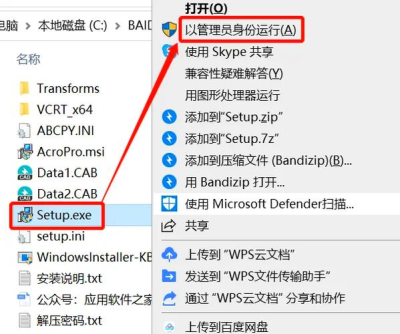
- 检查你的账户是否有足够的权限来修改安装路径,你可以尝试以管理员身份运行安装程序。
- 如果问题仍然存在,你可以联系AnyDesk的技术支持团队,寻求他们的帮助。
7、我可以将AnyDesk安装在移动存储设备上吗?
- 虽然理论上可以将AnyDesk安装在移动存储设备上,但不建议这样做,移动存储设备的性能和稳定性可能不如本地硬盘,而且频繁插拔移动存储设备可能会导致数据损坏或丢失。
8、我可以同时安装多个版本的AnyDesk吗?
- 可以同时安装多个版本的AnyDesk,但建议只保留一个版本,以免出现兼容性问题或占用过多的系统资源。
希望以上关于AnyDesk修改默认安装路径的常见问题解答对你有所帮助,如果你在使用AnyDesk过程中还有其他问题,欢迎随时提问。
FAQ:
- Q:AnyDesk修改默认安装路径后,以前的连接记录还在吗?
- A:一般情况下,修改默认安装路径不会影响以前的连接记录,连接记录通常是保存在用户的配置文件中,与安装路径关系不大,但如果在修改路径后出现了问题,导致配置文件损坏或丢失,可能会影响连接记录,所以建议在修改路径之前备份相关配置文件。
- Q:修改AnyDesk安装路径后,是否需要重新输入许可证信息?
- A:通常不需要,只要你在修改路径后仍然使用原来的许可证文件,就不需要重新输入许可证信息,但如果许可证文件与安装路径绑定,或者你在修改路径后重新安装了AnyDesk,可能需要重新输入许可证信息,所以在修改路径之前,最好了解一下许可证的相关规定。
- Q:我可以将AnyDesk安装在网络共享文件夹中吗?
- A:虽然可以将AnyDesk安装在网络共享文件夹中,但不建议这样做,网络共享文件夹的性能和稳定性可能不如本地硬盘,而且网络连接不稳定可能会导致AnyDesk出现问题,如果必须将AnyDesk安装在网络共享文件夹中,建议确保网络连接稳定,并定期检查和维护网络共享文件夹。