anydesk很卡怎么办-AnyDesk 画面卡顿掉帧解决
在使用AnyDesk远程桌面或远程访问软件时,画面卡顿掉帧是一个让人头疼的问题,这不仅会影响工作效率,还可能导致任务无法顺利完成,有哪些方法可以解决AnyDesk画面卡顿掉帧的问题呢?下面,我们就来为大家详细介绍一下。
检查网络连接
网络连接不稳定是导致AnyDesk画面卡顿掉帧的常见原因之一,我们首先要检查网络连接是否正常,可以尝试ping一下远程主机的IP地址,或者使用网络测速工具来检测网络速度,如果网络连接不稳定,可以尝试重新连接网络或者更换网络环境。
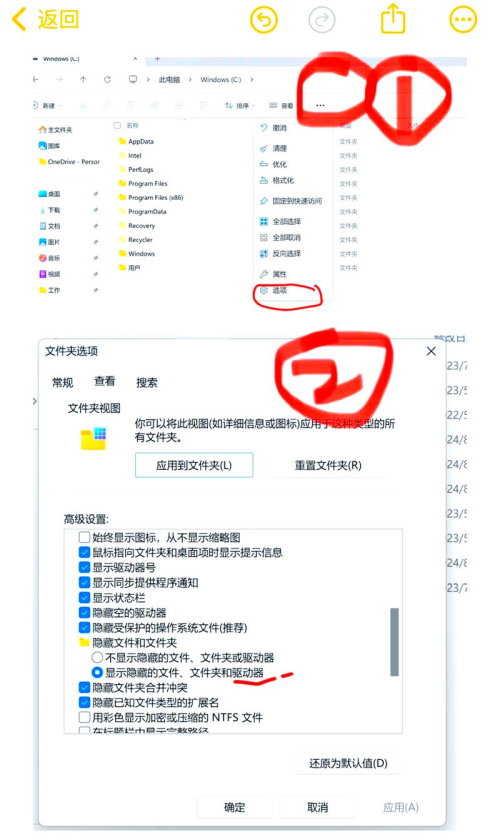
关闭不必要的程序
在使用AnyDesk远程桌面或远程访问软件时,关闭不必要的程序可以释放系统资源,提高系统性能,可以通过任务管理器来关闭不必要的程序,或者使用系统自带的资源监视器来查看系统资源的使用情况。
调整AnyDesk的设置
AnyDesk提供了一些设置选项,可以帮助我们优化远程桌面或远程访问的性能,可以尝试调整以下设置:
1、画面质量:可以将画面质量调整为较低的级别,以减少带宽占用。
2、帧率限制:可以将帧率限制调整为较低的数值,以减少画面卡顿掉帧的情况。
3、音频设置:可以关闭音频功能,以减少带宽占用。
更新AnyDesk版本
如果您使用的是旧版本的AnyDesk,可能会存在一些性能问题,建议您及时更新AnyDesk版本,以获得更好的性能和稳定性。
升级硬件设备
如果您的计算机硬件设备比较老旧,可能无法满足AnyDesk远程桌面或远程访问的性能要求,建议您升级硬件设备,例如更换更快的CPU、更大的内存、更快的硬盘等。
使用其他远程桌面或远程访问软件
如果以上方法都无法解决AnyDesk画面卡顿掉帧的问题,您可以尝试使用其他远程桌面或远程访问软件,例如TeamViewer、VNC等,这些软件可能具有更好的性能和稳定性。
AnyDesk画面卡顿掉帧是一个比较常见的问题,但是通过以上方法,我们可以有效地解决这个问题,如果您还有其他问题,可以随时联系AnyDesk的技术支持人员,他们会为您提供更好的帮助。
FAQ:
1、AnyDesk画面卡顿掉帧是怎么回事?
答:AnyDesk画面卡顿掉帧可能是由于网络连接不稳定、关闭不必要的程序、调整AnyDesk的设置、更新AnyDesk版本、升级硬件设备或使用其他远程桌面或远程访问软件等原因引起的。
2、如何检查网络连接是否正常?
答:可以尝试ping一下远程主机的IP地址,或者使用网络测速工具来检测网络速度。
3、如何关闭不必要的程序?
答:可以通过任务管理器来关闭不必要的程序,或者使用系统自带的资源监视器来查看系统资源的使用情况。
4、如何调整AnyDesk的设置?
答:可以尝试调整以下设置:画面质量、帧率限制、音频设置等。
5、如何更新AnyDesk版本?
答:可以在AnyDesk官方网站上下载最新版本的AnyDesk,并安装到计算机上。
6、如何升级硬件设备?
答:可以根据计算机的硬件配置,选择合适的硬件设备进行升级。
7、如何使用其他远程桌面或远程访问软件?
答:可以在网上搜索其他远程桌面或远程访问软件,并下载安装到计算机上。