anydesk开机自启/AnyDesk macOS 版开机启动项关闭
在使用AnyDesk macOS版时,你可能会遇到开机自启的情况,这可能会影响到你的使用体验或者系统性能,如果你想关闭AnyDesk的开机启动项,以下是一些简单的步骤:
步骤一:打开系统偏好设置
在Mac桌面上,点击左上角的苹果菜单,选择“系统偏好设置”。
步骤二:选择用户与群组
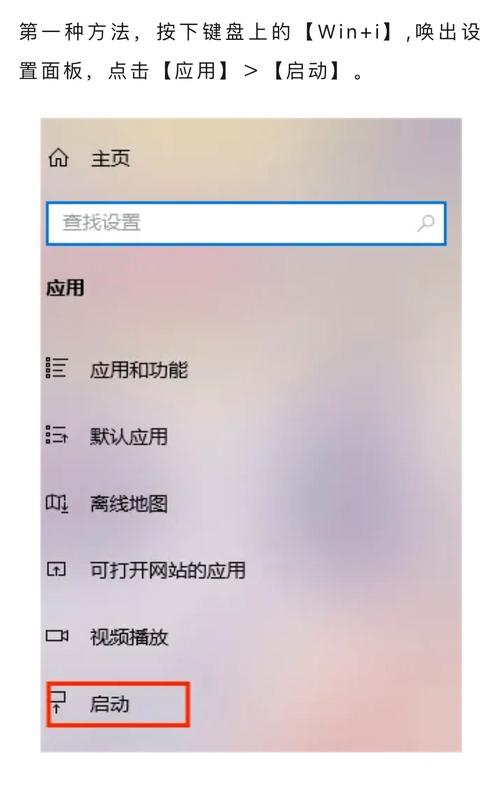
在系统偏好设置中,点击“用户与群组”选项。
步骤三:选择你的用户账户
在用户与群组窗口中,选择你当前使用的用户账户。
步骤四:点击登录项
在用户账户的窗口中,点击“登录项”选项。
步骤五:找到AnyDesk并删除
在登录项列表中,找到AnyDesk应用程序,如果你不想让AnyDesk开机自启,点击“-”按钮将其删除。
步骤六:确认更改
删除AnyDesk后,点击“好”按钮保存更改。
AnyDesk macOS版将不再开机自启,如果你以后需要重新启用AnyDesk的开机启动项,只需按照上述步骤重新添加即可。
需要注意的是,关闭AnyDesk的开机启动项并不会影响你在需要时手动启动AnyDesk应用程序,如果你只是偶尔使用AnyDesk,关闭开机启动项可以节省系统资源并提高系统性能。
如果你在使用AnyDesk时遇到任何问题,建议你查看AnyDesk的官方文档或联系AnyDesk的技术支持团队,他们将能够提供更详细的帮助和支持。
希望这篇指南对你有所帮助!如果你还有其他关于AnyDesk或其他远程桌面软件的问题,欢迎随时向我提问。
FAQ:
1、为什么要关闭AnyDesk的开机启动项?
关闭AnyDesk的开机启动项可以节省系统资源并提高系统性能,如果你只是偶尔使用AnyDesk,关闭开机启动项可以避免它在系统启动时自动运行,从而减少系统的负担。
2、关闭AnyDesk的开机启动项会影响我使用AnyDesk吗?
关闭AnyDesk的开机启动项不会影响你在需要时手动启动AnyDesk应用程序,如果你需要使用AnyDesk,只需在桌面上找到AnyDesk应用程序的图标,双击即可打开它。
3、如何重新启用AnyDesk的开机启动项?
如果你想重新启用AnyDesk的开机启动项,只需按照上述步骤重新添加即可,在登录项列表中,找到AnyDesk应用程序,点击“+”按钮将其添加到开机启动项中。
4、除了关闭AnyDesk的开机启动项,还有其他方法可以优化AnyDesk的性能吗?
除了关闭AnyDesk的开机启动项,你还可以尝试以下方法来优化AnyDesk的性能:
- 关闭其他不必要的应用程序:在使用AnyDesk时,关闭其他不必要的应用程序可以释放系统资源,提高AnyDesk的性能。
- 调整AnyDesk的设置:在AnyDesk的设置中,你可以调整视频质量、帧率、带宽等参数,以适应你的网络环境和设备性能。
- 更新AnyDesk到最新版本:AnyDesk的开发者会不断优化和改进软件,更新到最新版本可以获得更好的性能和功能。