anydesk怎么把屏幕放大_AnyDesk 全屏模式
目录:
在远程桌面和远程访问软件的领域中,AnyDesk以其强大的功能和便捷的操作受到了众多用户的喜爱,我们就来详细探讨一下AnyDesk中的全屏模式以及如何将屏幕放大。
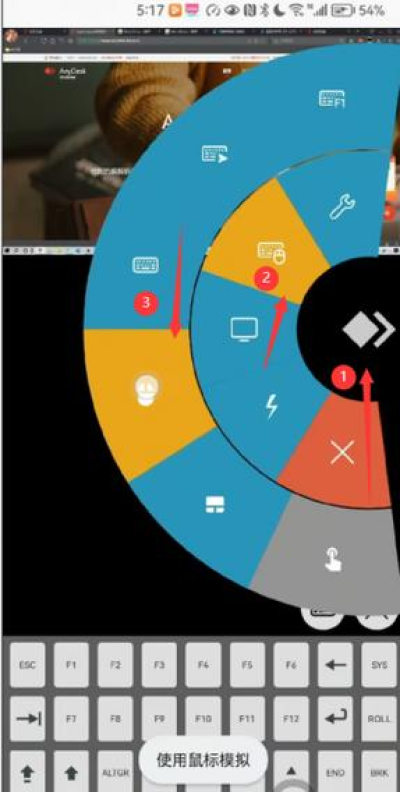
AnyDesk全屏模式
AnyDesk的全屏模式为用户提供了更加专注和高效的远程操作体验,开启全屏模式后,远程桌面的显示区域将占据整个屏幕,减少了其他干扰因素,让您可以更清晰地看到远程设备上的内容。
要开启AnyDesk的全屏模式,您可以在AnyDesk的界面中找到全屏按钮(通常是一个全屏图标),点击即可进入全屏模式,再次点击全屏按钮可以退出全屏模式,恢复到正常的窗口显示。
在全屏模式下,您可以通过AnyDesk的快捷键来进行一些操作,例如按下Ctrl+F键可以在全屏模式下搜索文本,按下Esc键可以退出全屏模式。
AnyDesk怎么把屏幕放大
远程设备上的内容可能比较小,需要将屏幕放大才能更清晰地查看,在AnyDesk中,您可以通过以下几种方法来放大屏幕:
1、使用系统自带的放大功能
如果您的远程设备运行的是Windows操作系统,您可以按下Windows键+“+”键来放大屏幕,按下Windows键+“-”键可以缩小屏幕。
如果您的远程设备运行的是Mac操作系统,您可以按下Command键+“+”键来放大屏幕,按下Command键+“-”键可以缩小屏幕。
2、使用AnyDesk的放大功能
除了使用系统自带的放大功能外,AnyDesk还提供了自己的放大功能,在AnyDesk的界面中,您可以找到一个放大镜图标,点击该图标即可进入放大模式。
在放大模式下,您可以通过鼠标滚轮或触摸板来调整放大倍数,您还可以通过按下Ctrl键并拖动鼠标来选择要放大的区域。
3、使用快捷键
在AnyDesk中,您还可以使用快捷键来放大屏幕,按下Ctrl+数字键(例如Ctrl+1、Ctrl+2等)可以将屏幕放大到指定的倍数,按下Ctrl+0可以恢复到原始大小。
AnyDesk的全屏模式和屏幕放大功能为用户提供了更加便捷和高效的远程操作体验,通过开启全屏模式,您可以更加专注地进行远程操作;通过放大屏幕,您可以更清晰地查看远程设备上的内容,希望本文对您有所帮助。
FAQ:
1、AnyDesk全屏模式和普通模式有什么区别?
AnyDesk全屏模式可以让远程桌面的显示区域占据整个屏幕,减少了其他干扰因素,让您可以更清晰地看到远程设备上的内容,而普通模式则是在一个窗口中显示远程桌面。
2、AnyDesk屏幕放大功能有什么限制?
AnyDesk屏幕放大功能的限制取决于您的远程设备和网络状况,在某些情况下,放大倍数可能会受到限制,或者屏幕可能会出现模糊或失真的情况。
3、AnyDesk全屏模式和屏幕放大功能是否支持所有操作系统?
AnyDesk全屏模式和屏幕放大功能支持Windows、Mac、Linux等操作系统,某些操作系统可能不支持某些功能,例如Windows操作系统可能不支持Mac操作系统的放大功能。