anydesk开机自启|AnyDesk macOS 版开机启动项关闭
目录:
在使用AnyDesk macOS版时,我们可能会遇到开机自启的情况,这可能会影响系统的性能和启动速度,也可能会带来一些安全隐患,本文将详细介绍如何关闭AnyDesk macOS版的开机启动项。
打开系统偏好设置
点击屏幕左上角的苹果菜单,选择“系统偏好设置”。
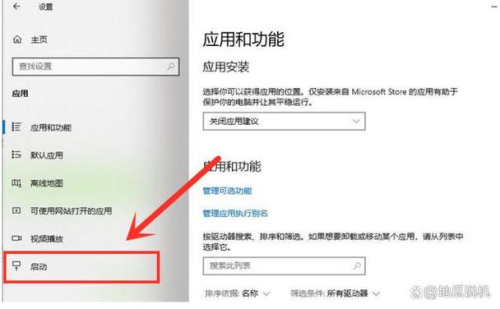
选择用户与群组
在系统偏好设置中,点击“用户与群组”选项。
选择当前用户
在用户与群组窗口中,选择当前登录的用户。
点击登录项
在右侧的列表中,找到“AnyDesk”应用程序,并点击其前面的复选框,将其取消勾选。
确认更改
完成上述操作后,点击“登录项”窗口底部的“锁定”按钮,以确保其他人无法更改您的设置。
关闭AnyDesk macOS版的开机启动项非常简单,只需按照上述步骤操作即可,这样可以提高系统的性能和启动速度,同时也可以增强系统的安全性。
FAQ:
1、为什么要关闭AnyDesk macOS版的开机启动项?
关闭AnyDesk macOS版的开机启动项可以提高系统的性能和启动速度,因为它可以减少系统在启动时加载的程序数量,关闭开机启动项还可以增强系统的安全性,因为它可以减少潜在的安全风险。
2、关闭AnyDesk macOS版的开机启动项会影响AnyDesk的正常使用吗?
关闭AnyDesk macOS版的开机启动项不会影响AnyDesk的正常使用,因为它只会影响系统在启动时是否自动启动AnyDesk应用程序,如果您需要使用AnyDesk,只需手动打开应用程序即可。
3、如何重新打开AnyDesk macOS版的开机启动项?
如果您需要重新打开AnyDesk macOS版的开机启动项,只需按照上述步骤操作,再次勾选“AnyDesk”应用程序前面的复选框即可。
关闭AnyDesk macOS版的开机启动项可以提高系统的性能和启动速度,同时也可以增强系统的安全性,如果您不需要AnyDesk在开机时自动启动,建议您关闭其开机启动项。