在当今数字化的工作和生活环境中,远程桌面和远程访问软件变得越来越重要,AnyDesk作为一款强大的远程访问工具,受到了许多用户的喜爱,在使用AnyDesk时,外接显示器控制设置可能会让一些用户感到困惑,本文将为您解答关于AnyDesk外接显示器控制设置的一些常见问题。
问题一:如何在AnyDesk中设置外接显示器?
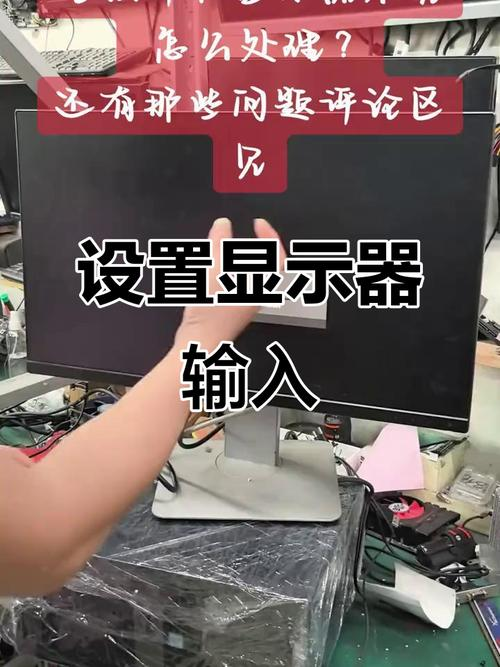
步骤一:确保您的计算机和外接显示器已正确连接,并已启用。
步骤二:在AnyDesk客户端中,点击右上角的菜单图标,选择“设置”。
步骤三:在设置窗口中,选择“显示”选项卡。
步骤四:在“显示”选项卡中,您可以选择要在远程会话中使用的显示器,您可以选择计算机的内置显示器或外接显示器。
步骤五:如果您选择了外接显示器,您还可以调整显示器的分辨率和位置。
问题二:如何在AnyDesk中共享外接显示器?
步骤一:在AnyDesk客户端中,点击右上角的菜单图标,选择“共享”。
步骤二:在共享窗口中,选择“显示器”选项卡。
步骤三:在“显示器”选项卡中,您可以选择要共享的显示器,您可以选择计算机的内置显示器或外接显示器。
步骤四:如果您选择了外接显示器,您还可以调整显示器的分辨率和位置。
问题三:如何在AnyDesk中控制外接显示器?
步骤一:在AnyDesk客户端中,点击右上角的菜单图标,选择“控制”。
步骤二:在控制窗口中,您可以选择要控制的显示器,您可以选择计算机的内置显示器或外接显示器。
步骤三:如果您选择了外接显示器,您还可以调整显示器的分辨率和位置。
问题四:AnyDesk是否支持多显示器设置?
是的,AnyDesk支持多显示器设置,您可以在AnyDesk中选择要在远程会话中使用的显示器,并调整显示器的分辨率和位置。
问题五:如何在AnyDesk中解决外接显示器显示问题?
如果您在AnyDesk中遇到外接显示器显示问题,您可以尝试以下步骤:
步骤一:确保您的计算机和外接显示器已正确连接,并已启用。
步骤二:在AnyDesk客户端中,点击右上角的菜单图标,选择“设置”。
步骤三:在设置窗口中,选择“显示”选项卡。
步骤四:在“显示”选项卡中,您可以选择要在远程会话中使用的显示器,您可以选择计算机的内置显示器或外接显示器。
步骤五:如果您选择了外接显示器,您还可以调整显示器的分辨率和位置。
问题六:如何在AnyDesk中解决外接显示器控制问题?
如果您在AnyDesk中遇到外接显示器控制问题,您可以尝试以下步骤:
步骤一:确保您的计算机和外接显示器已正确连接,并已启用。
步骤二:在AnyDesk客户端中,点击右上角的菜单图标,选择“控制”。
步骤三:在控制窗口中,您可以选择要控制的显示器,您可以选择计算机的内置显示器或外接显示器。
步骤四:如果您选择了外接显示器,您还可以调整显示器的分辨率和位置。
问题七:AnyDesk是否支持高分辨率显示器?
是的,AnyDesk支持高分辨率显示器,您可以在AnyDesk中选择要在远程会话中使用的显示器,并调整显示器的分辨率和位置。
问题八:如何在AnyDesk中解决高分辨率显示器显示问题?
如果您在AnyDesk中遇到高分辨率显示器显示问题,您可以尝试以下步骤:
步骤一:确保您的计算机和外接显示器已正确连接,并已启用。
步骤二:在AnyDesk客户端中,点击右上角的菜单图标,选择“设置”。
步骤三:在设置窗口中,选择“显示”选项卡。
步骤四:在“显示”选项卡中,您可以选择要在远程会话中使用的显示器,您可以选择计算机的内置显示器或外接显示器。
步骤五:如果您选择了外接显示器,您还可以调整显示器的分辨率和位置。
问题九:如何在AnyDesk中解决高分辨率显示器控制问题?
如果您在AnyDesk中遇到高分辨率显示器控制问题,您可以尝试以下步骤:
步骤一:确保您的计算机和外接显示器已正确连接,并已启用。
步骤二:在AnyDesk客户端中,点击右上角的菜单图标,选择“控制”。
步骤三:在控制窗口中,您可以选择要控制的显示器,您可以选择计算机的内置显示器或外接显示器。
步骤四:如果您选择了外接显示器,您还可以调整显示器的分辨率和位置。
问题十:AnyDesk是否支持多用户同时控制外接显示器?
是的,AnyDesk支持多用户同时控制外接显示器,您可以在AnyDesk中邀请其他用户共享您的显示器,并同时控制显示器。
是关于AnyDesk外接显示器控制设置的一些常见问题解答,如果您在使用AnyDesk时遇到其他问题,请随时联系AnyDesk客服人员。
展开阅读全文
︾
猜你喜欢:
AnyDesk 设置远程控制声音质量_anydesk远程桌面控制
在使用AnyDesk进行远程控制时,声音质量是一个重要的方面,以下是一些关于AnyDesk设置远程控制声音质量的常见问题解答:1、为什么我的远程控制声音质量不好? - 网络连接不稳定可能导致声音质量下降,确保您的网络连接稳定,可以尝试重新连接或更换网络, - 源设备和目标设备的音频设置可能不同,检查源设备和目标……
阅读全文 >
anydesk注册码-AnyDesk 个人版注册账号步骤
在当今数字化的时代,远程桌面和远程访问软件为我们的工作和生活带来了极大的便利,AnyDesk作为一款备受欢迎的远程桌面软件,其个人版也受到了很多用户的青睐,下面就为大家详细介绍AnyDesk个人版注册账号的步骤以及一些常见问题的解答,AnyDesk个人版注册账号步骤1、打开AnyDesk软件确保你已经在你的设备……
阅读全文 >
AnyDesk 远程办公安全(anydesk远程控制)
在当今数字化时代,远程办公已经成为一种越来越常见的工作模式,而AnyDesk作为一款备受欢迎的远程桌面和远程访问软件,为人们的工作带来了极大的便利,随着远程办公的普及,安全问题也日益凸显,本文将为大家详细介绍AnyDesk远程办公安全以及远程控制的相关知识,帮助大家更好地使用这款软件,AnyDesk远程办公安全……
阅读全文 >
anydesk关闭开机启动_AnyDesk 关闭后台运行方法
在使用远程桌面/远程访问软件AnyDesk时,为了确保设备的性能和安全性,了解如何关闭后台运行以及关闭开机启动是很有必要的,下面将为大家详细介绍这两个操作的方法,AnyDesk关闭后台运行方法1、打开AnyDesk软件,2、在AnyDesk软件的界面中,点击右上角的三个点(菜单图标),3、在弹出的菜单中,选择……
阅读全文 >

