AnyDesk 远程运维【anydesk远程设备太长时间没有响应】
在使用AnyDesk进行远程运维的过程中,可能会遇到一些问题,下面为大家详细解答。
一、AnyDesk远程设备太长时间没有响应怎么办?
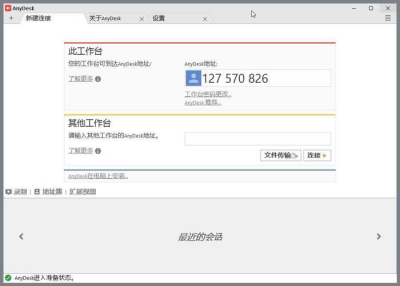
1、网络问题
- 首先检查网络连接是否稳定,如果网络不稳定,可能会导致远程连接中断或响应缓慢,可以尝试切换到其他网络环境,如从Wi-Fi切换到移动数据,或者反之。
- 检查网络带宽是否足够,如果网络带宽过低,可能无法支持流畅的远程连接,可以尝试关闭其他正在占用网络带宽的设备或应用程序。
2、防火墙或安全软件限制
- 防火墙或安全软件可能会阻止AnyDesk的连接,请确保在防火墙或安全软件中允许AnyDesk通过,如果不确定如何操作,可以联系网络管理员或安全软件提供商寻求帮助。
3、AnyDesk版本问题
- 确保你使用的是最新版本的AnyDesk,旧版本可能存在一些兼容性问题或漏洞,导致连接不稳定,可以在AnyDesk官方网站上下载最新版本并进行安装。
4、设备性能问题
- 如果远程设备的性能较低,可能会影响远程连接的响应速度,如果远程设备的CPU使用率过高或内存不足,可能会导致连接中断或响应缓慢,可以尝试关闭一些不必要的应用程序或进程,以释放系统资源。
二、AnyDesk远程运维的优势有哪些?
1、便捷性
- AnyDesk可以让运维人员在任何地方通过互联网连接到远程设备,无需亲自前往现场,这大大节省了时间和成本,提高了运维效率。
2、高效性
- 远程运维可以实时查看远程设备的状态和问题,及时进行诊断和解决,与传统的现场运维相比,远程运维可以更快地恢复设备的正常运行,减少业务中断的时间。
3、安全性
- AnyDesk采用了多种安全技术,如加密传输、身份验证等,确保远程连接的安全性,运维人员只能访问他们被授权的远程设备和资源,保护了企业的敏感信息。
4、跨平台支持
- AnyDesk支持多种操作系统,如Windows、Mac、Linux等,以及多种移动设备,如Android、iOS等,这使得运维人员可以在不同的平台上进行远程运维,方便快捷。
三、AnyDesk远程运维的使用场景有哪些?
1、企业内部运维
- 企业可以使用AnyDesk对内部的服务器、网络设备、办公电脑等进行远程运维,运维人员可以在任何地方通过互联网连接到远程设备,及时解决设备故障和问题,提高企业的运维效率和稳定性。
2、远程技术支持
- 技术支持人员可以使用AnyDesk为客户提供远程技术支持,客户无需将设备送到维修中心,技术支持人员可以在远程直接进行诊断和解决问题,提高客户满意度。
3、远程办公
- 在疫情期间,很多企业采用了远程办公的方式,运维人员可以使用AnyDesk连接到员工的办公电脑,进行远程维护和管理,确保员工的办公设备正常运行。
4、教育领域
- 教师可以使用AnyDesk对学生的电脑进行远程控制,进行教学演示和指导,学生也可以使用AnyDesk向教师请教问题,提高学习效果。
四、AnyDesk远程运维的注意事项有哪些?
1、安全问题
- 在使用AnyDesk进行远程运维时,要注意保护企业的敏感信息和客户的隐私,确保在防火墙或安全软件中允许AnyDesk通过,并设置强密码和加密传输。
2、授权问题
- 只有授权的运维人员才能使用AnyDesk连接到远程设备,要确保只有经过授权的人员才能获取远程设备的控制权,防止未经授权的访问。
3、网络问题
- 在使用AnyDesk进行远程运维时,要确保网络连接稳定,如果网络不稳定,可能会导致远程连接中断或响应缓慢,要提前检查网络环境,确保网络带宽足够。
4、设备性能问题
- 在使用AnyDesk进行远程运维时,要注意远程设备的性能,如果远程设备的性能较低,可能会影响远程连接的响应速度,要提前了解远程设备的性能情况,确保远程运维的顺利进行。
五、AnyDesk远程运维与其他远程访问软件相比有哪些特点?
1、速度快
- AnyDesk采用了高效的压缩技术和自适应算法,可以在低带宽环境下实现快速的远程连接,与其他远程访问软件相比,AnyDesk的连接速度更快,响应更及时。
2、稳定性高
- AnyDesk采用了多种安全技术和容错机制,可以确保远程连接的稳定性,与其他远程访问软件相比,AnyDesk的连接中断率更低,稳定性更高。
3、功能丰富
- AnyDesk提供了多种功能,如远程控制、文件传输、屏幕共享等,可以满足不同用户的需求,与其他远程访问软件相比,AnyDesk的功能更加丰富,操作更加便捷。
4、跨平台支持好
- AnyDesk支持多种操作系统和移动设备,可以在不同的平台上进行远程运维,与其他远程访问软件相比,AnyDesk的跨平台支持更好,使用更加方便。
六、如何安装和配置AnyDesk?
1、下载AnyDesk
- 可以在AnyDesk官方网站上下载最新版本的AnyDesk,根据你的操作系统选择相应的安装包进行下载。
2、安装AnyDesk
- 双击下载的安装包,按照提示进行安装,在安装过程中,可以选择安装路径、创建桌面快捷方式等选项。
3、配置AnyDesk
- 安装完成后,打开AnyDesk,按照提示进行注册和登录,在注册过程中,需要输入你的邮箱地址和密码,登录后,可以设置远程设备的访问权限和其他相关选项。
七、如何使用AnyDesk进行远程控制?
1、连接远程设备
- 在AnyDesk中输入远程设备的IP地址或主机名,然后点击“连接”按钮,如果远程设备需要密码或认证,会提示你输入相应的信息。
2、控制远程设备
- 连接成功后,你可以在本地设备上控制远程设备,可以进行鼠标操作、键盘输入、文件传输等操作。
3、断开连接
- 在完成远程控制后,点击“断开”按钮,断开与远程设备的连接。
八、如何使用AnyDesk进行文件传输?
1、打开AnyDesk
- 在AnyDesk中输入远程设备的IP地址或主机名,然后点击“连接”按钮,如果远程设备需要密码或认证,会提示你输入相应的信息。
2、选择文件传输选项
- 在AnyDesk的菜单栏中,选择“文件”->“发送文件”或“接收文件”选项。
3、选择文件或设置接收目录
- 如果选择“发送文件”选项,可以选择要发送的文件或文件夹,如果选择“接收文件”选项,可以设置接收文件的目录。
4、开始文件传输
- 点击“发送”或“接收”按钮,开始文件传输,在文件传输过程中,可以查看传输进度和状态。
5、完成文件传输
- 文件传输完成后,点击“关闭”按钮,关闭文件传输窗口。
九、如何使用AnyDesk进行屏幕共享?
1、打开AnyDesk
- 在AnyDesk中输入远程设备的IP地址或主机名,然后点击“连接”按钮,如果远程设备需要密码或认证,会提示你输入相应的信息。
2、选择屏幕共享选项
- 在AnyDesk的菜单栏中,选择“屏幕共享”选项。
3、设置屏幕共享参数
- 在屏幕共享设置窗口中,可以设置屏幕共享的模式、帧率、分辨率等参数。
4、开始屏幕共享
- 点击“开始”按钮,开始屏幕共享,在屏幕共享过程中,可以查看远程设备的屏幕画面,并进行操作。
5、停止屏幕共享
- 在屏幕共享过程中,点击“停止”按钮,停止屏幕共享。
十、AnyDesk的收费模式是怎样的?
AnyDesk提供了多种收费模式,包括个人版、专业版和企业版,个人版是免费的,适用于个人用户,专业版和企业版需要购买许可证,价格根据不同的功能和用户数量而定。
AnyDesk是一款功能强大、使用方便的远程桌面/远程访问软件,在使用AnyDesk进行远程运维时,要注意安全问题、授权问题、网络问题和设备性能问题,确保远程运维的顺利进行。