AnyDesk 多用户同时连接设置_anydesk可以局域网吗
在当今数字化的时代,远程桌面和远程访问软件在我们的工作和生活中扮演着越来越重要的角色,AnyDesk作为一款功能强大的远程桌面软件,受到了众多用户的喜爱,本文将详细介绍AnyDesk多用户同时连接设置的方法,以及回答一些关于AnyDesk在局域网使用的常见问题。
AnyDesk多用户同时连接设置
AnyDesk支持多用户同时连接,这在团队协作和远程管理等场景中非常有用,以下是具体的设置步骤:
1、打开AnyDesk软件:在你的设备上找到AnyDesk应用程序并打开它。
2、登录或注册:如果你还没有注册AnyDesk账号,需要先进行注册,如果你已经有账号,可以直接登录。
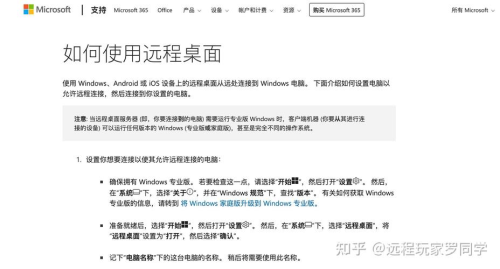
3、进入设置界面:在AnyDesk主界面中,点击右上角的菜单图标(通常是三个点),然后选择“设置”选项。
4、找到“多用户连接”选项:在设置界面中,找到“多用户连接”选项,并点击进入。
5、启用多用户连接:在“多用户连接”选项中,找到“启用多用户连接”开关,并将其打开。
6、设置连接密码:如果你希望设置连接密码,以便只有知道密码的用户才能连接到你的设备,可以在“多用户连接”选项中设置密码。
7、保存设置:完成上述设置后,点击“保存”按钮,保存设置。
你已经成功地设置了AnyDesk多用户同时连接,其他用户可以通过输入你的设备的AnyDesk ID和连接密码来连接到你的设备。
AnyDesk可以在局域网使用吗
AnyDesk可以在局域网中使用,以下是在局域网中使用AnyDesk的步骤:
1、确保你的设备和要连接的设备都在同一个局域网中。
2、在要连接的设备上打开AnyDesk软件,并登录到你的AnyDesk账号。
3、在你的设备上打开AnyDesk软件,并登录到你的AnyDesk账号。
4、在你的设备上,点击“连接”按钮,然后输入要连接的设备的AnyDesk ID。
5、如果要连接的设备设置了连接密码,你需要输入密码才能连接成功。
6、点击“连接”按钮,等待连接成功。
你已经成功地在局域网中使用AnyDesk连接到了另一台设备。
FAQ
1、AnyDesk是否支持跨平台使用?
AnyDesk支持跨平台使用,包括Windows、Mac、Linux、Android和iOS等操作系统。
2、AnyDesk是否安全?
AnyDesk采用了多种安全措施,包括加密传输、身份验证和访问控制等,以确保用户的隐私和数据安全。
3、AnyDesk是否收费?
AnyDesk提供了免费版和付费版两种版本,免费版功能有限,付费版提供了更多的功能和更高的性能。
4、AnyDesk是否支持远程打印?
AnyDesk支持远程打印,但是需要在要连接的设备上安装打印机驱动程序。
5、AnyDesk是否支持文件传输?
AnyDesk支持文件传输,用户可以通过AnyDesk软件在设备之间传输文件。
AnyDesk是一款功能强大的远程桌面软件,支持多用户同时连接和在局域网中使用,通过本文的介绍,相信你已经了解了AnyDesk多用户同时连接设置的方法,以及AnyDesk在局域网使用的相关问题,如果你在使用AnyDesk过程中遇到任何问题,可以随时联系AnyDesk官方客服寻求帮助。