AnyDesk iOS 版控制电脑时手势操作教程_anydesk控制苹果手机
目录:
在当今数字化的时代,远程桌面和远程访问软件为我们的工作和生活带来了极大的便利,AnyDesk作为一款备受欢迎的远程访问工具,其iOS版更是在移动设备上提供了便捷的远程控制体验,我们就来详细了解一下AnyDesk iOS版控制电脑时的手势操作教程,同时也会解答一些常见问题。
手势操作教程
1、打开AnyDesk应用程序并登录到您的账户。
2、在主屏幕上,您将看到已连接的电脑列表,选择要控制的电脑。
3、一旦连接成功,您可以使用以下手势来操作电脑:
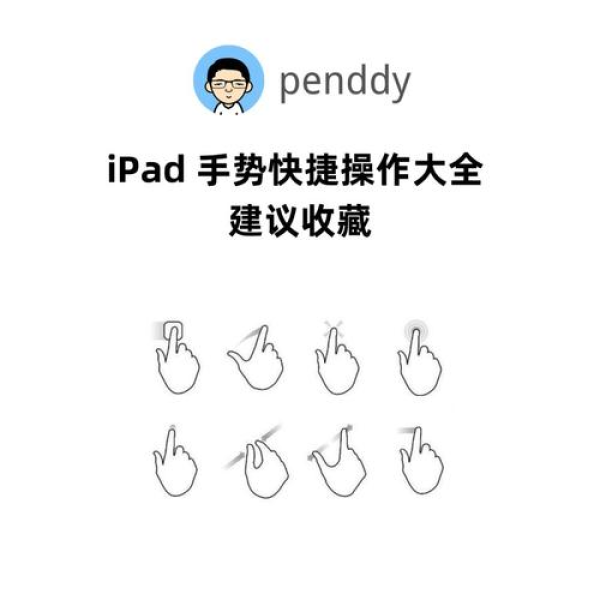
- 平移:用两根手指在屏幕上滑动,即可实现电脑屏幕的平移。
- 缩放:用两根手指在屏幕上向外或向内滑动,可实现电脑屏幕的缩放。
- 旋转:用三根手指在屏幕上旋转,可实现电脑屏幕的旋转。
- 切换窗口:用四根手指在屏幕上滑动,可在电脑上的打开窗口之间进行切换。
- 关闭窗口:用五根手指在屏幕上滑动,可关闭当前活动窗口。
这些手势操作可以让您更加便捷地控制电脑,无需使用鼠标和键盘,大大提高了工作效率。
常见问题解答
1、AnyDesk iOS版是否支持所有电脑操作系统?
AnyDesk iOS版支持大多数主流的电脑操作系统,包括Windows、Mac OS、Linux等,某些特殊的操作系统版本或配置可能不兼容。
2、AnyDesk iOS版的安全性如何?
AnyDesk非常重视用户的安全和隐私,它采用了多种安全技术,如加密传输、身份验证、访问控制等,以确保用户的数据和连接的安全性。
3、AnyDesk iOS版是否需要付费?
AnyDesk iOS版提供了免费版和付费版,免费版提供了基本的远程访问功能,而付费版则提供了更多高级功能,如多设备连接、团队协作等。
4、AnyDesk iOS版的连接速度如何?
AnyDesk iOS版采用了先进的连接技术,能够在大多数情况下提供快速稳定的连接,连接速度可能会受到网络状况、电脑性能等因素的影响。
5、AnyDesk iOS版是否支持多设备连接?
AnyDesk iOS版支持同时连接到多台电脑,您可以在应用程序中轻松地切换连接的电脑。
6、AnyDesk iOS版是否有其他功能?
除了手势操作外,AnyDesk iOS版还提供了其他功能,如文件传输、录制屏幕、远程打印等,您可以根据自己的需求选择使用。
AnyDesk iOS版是一款功能强大、易于使用的远程访问工具,通过手势操作,您可以更加便捷地控制电脑,提高工作效率,它的安全性和稳定性也得到了保障,如果您在使用过程中遇到任何问题,可以随时查阅常见问题解答或联系AnyDesk的客服团队,希望这篇文章对您有所帮助!
FAQ:
1、AnyDesk iOS版是否支持与其他远程桌面软件同时使用?
是的,AnyDesk iOS版可以与其他远程桌面软件同时使用,请注意,同时使用多个远程桌面软件可能会导致冲突或性能问题。
2、AnyDesk iOS版是否支持在iPad上使用?
是的,AnyDesk iOS版支持在iPad上使用,由于iPad的屏幕尺寸较大,手势操作可能会不太方便,建议您在iPad上使用鼠标或键盘进行操作。
3、AnyDesk iOS版是否支持在iPhone上使用?
是的,AnyDesk iOS版支持在iPhone上使用,由于iPhone的屏幕尺寸较小,手势操作可能会更加便捷。
4、AnyDesk iOS版是否支持在Mac上使用?
AnyDesk iOS版不支持在Mac上直接使用,您可以在Mac上安装AnyDesk服务器,然后在iOS设备上连接到该服务器,以实现远程控制。
5、AnyDesk iOS版是否支持在Windows上使用?
AnyDesk iOS版不支持在Windows上直接使用,您可以在Windows上安装AnyDesk客户端,然后在iOS设备上连接到该客户端,以实现远程控制。