anydesk怎么设置不需要对方接受-AnyDesk 禁止陌生设备连接
在当今数字化时代,远程桌面和远程访问软件变得越来越重要,AnyDesk作为一款广受欢迎的远程访问工具,为用户提供了便捷的远程连接体验,为了保障用户的安全和隐私,AnyDesk提供了禁止陌生设备连接的功能,本文将详细介绍如何在AnyDesk中设置禁止陌生设备连接,以确保您的远程访问更加安全。
一、什么是AnyDesk禁止陌生设备连接功能
AnyDesk禁止陌生设备连接功能旨在防止未经授权的设备连接到您的AnyDesk账户,通过启用此功能,您可以限制只有您信任的设备才能连接到您的远程桌面,这有助于防止潜在的安全威胁,如黑客攻击和数据泄露。
二、如何在AnyDesk中启用禁止陌生设备连接功能
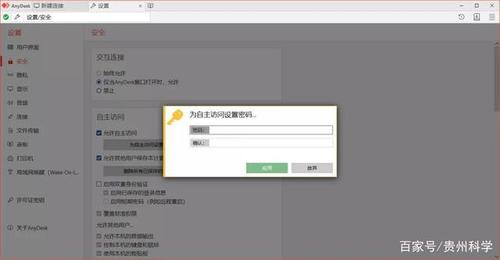
1、打开AnyDesk应用程序,并登录到您的账户。
2、在AnyDesk主界面中,点击右上角的菜单图标(通常是三个水平点)。
3、在弹出的菜单中,选择“设置”选项。
4、在设置窗口中,选择“安全”选项卡。
5、在“安全”选项卡中,找到“禁止陌生设备连接”选项,并将其切换为“开启”状态。
6、您还可以根据需要设置其他安全选项,如密码保护、设备认证等。
7、点击“确定”按钮保存设置。
三、如何管理已授权的设备
1、在AnyDesk主界面中,点击右上角的菜单图标(通常是三个水平点)。
2、在弹出的菜单中,选择“设备”选项。
3、在“设备”窗口中,您可以看到已授权的设备列表。
4、要添加新设备,请点击“添加设备”按钮,并按照提示进行操作。
5、要删除已授权的设备,请选中要删除的设备,然后点击“删除设备”按钮。
四、常见问题解答(FAQ)
1、为什么要启用AnyDesk禁止陌生设备连接功能?
启用AnyDesk禁止陌生设备连接功能可以帮助您保护远程桌面的安全,防止未经授权的设备连接到您的账户,这有助于防止潜在的安全威胁,如黑客攻击和数据泄露。
2、如何知道是否有陌生设备尝试连接到我的AnyDesk账户?
如果有陌生设备尝试连接到您的AnyDesk账户,您将在AnyDesk主界面中收到通知,您还可以在“设备”窗口中查看已授权的设备列表,以确定是否有陌生设备尝试连接。
3、如果我忘记了AnyDesk账户的密码,该怎么办?
如果您忘记了AnyDesk账户的密码,您可以点击“忘记密码”链接,在AnyDesk官方网站上重置密码。
4、如果我需要在多个设备上使用AnyDesk,该怎么办?
如果您需要在多个设备上使用AnyDesk,您可以在AnyDesk主界面中点击右上角的菜单图标(通常是三个水平点),然后选择“设备”选项,在“设备”窗口中,您可以添加多个设备,并在需要时切换使用。
5、AnyDesk禁止陌生设备连接功能是否适用于所有版本的AnyDesk?
AnyDesk禁止陌生设备连接功能适用于AnyDesk的所有版本。
AnyDesk禁止陌生设备连接功能是一项非常重要的安全功能,可以帮助您保护远程桌面的安全,通过启用此功能,您可以限制只有您信任的设备才能连接到您的远程桌面,从而防止潜在的安全威胁,如果您还没有启用此功能,请尽快按照上述步骤进行设置。