一、引言
在当今数字化时代,移动设备的便捷性让我们能够随时随地访问和控制电脑,AnyDesk作为一款强大的远程控制工具,其iOS版更是为用户提供了丰富的手势操作功能,让远程控制变得更加高效和便捷,本文将详细解析AnyDesk iOS版中各种手势的作用与使用方法,帮助用户更好地利用这些手势来提升工作和生活效率。
二、AnyDesk iOS版手势操作介绍
1、双指缩放:用于调整远程桌面的显示比例,通过双指在屏幕上向外或向内滑动,可以放大或缩小远程桌面的内容,方便查看细节或整体布局。
2、三指平移:用于在远程桌面上进行平移操作,当需要查看远程桌面的其他区域时,只需用三指在屏幕上向左右或上下滑动,即可实现远程桌面的平移。
3、四指切换窗口:在远程桌面上打开多个窗口时,可使用四指在屏幕上左右滑动来切换不同的窗口。
4、五指关闭窗口:当不需要某个远程窗口时,用五指在屏幕上轻轻一按,即可关闭该窗口。
5、双指长按:用于在远程桌面上进行标记或注释,选中需要标记的内容后,双指长按屏幕,即可弹出标记工具,用户可以选择不同的颜色和形状进行标记。
6、三指长按:用于在远程桌面上进行复制或粘贴操作,选中需要复制的内容后,三指长按屏幕,即可弹出复制或粘贴选项,方便用户在远程桌面和本地设备之间进行数据传输。
7、四指长按:用于在远程桌面上进行截图操作,选中需要截图的区域后,四指长按屏幕,即可保存当前屏幕截图到本地设备。
8、五指长按:用于在远程桌面上进行更多操作的快捷菜单,通过五指长按屏幕,用户可以快速访问一些常用的操作选项,如关闭远程桌面、锁定远程桌面等。
三、AnyDesk iOS版手势操作的优势
1、提高操作效率:通过手势操作,用户可以更加快速和便捷地控制远程桌面,无需频繁使用鼠标和键盘,大大提高了工作效率。
2、增强用户体验:手势操作使得远程控制更加直观和自然,用户可以像在本地设备上一样进行操作,增强了用户的使用体验。
3、支持多任务处理:AnyDesk iOS版的手势操作支持多任务处理,用户可以在远程桌面上同时打开多个窗口,并通过手势快速切换和操作,提高了工作的灵活性和效率。
4、节省时间和精力:使用手势操作可以减少用户在操作过程中的时间和精力消耗,让用户更加专注于工作和生活。
四、AnyDesk iOS版手势操作的注意事项
1、确保网络连接稳定:手势操作需要依赖网络连接,如果网络不稳定,可能会导致手势操作不流畅或失败,在使用AnyDesk iOS版进行手势操作时,应确保网络连接稳定。
2、熟悉手势操作方法:在使用AnyDesk iOS版进行手势操作之前,用户应熟悉各种手势的作用和使用方法,以免在操作过程中出现错误。
3、注意手势操作的准确性:手势操作需要一定的准确性,如果手势操作不准确,可能会导致操作失败或出现意外情况,在使用AnyDesk iOS版进行手势操作时,应注意手势操作的准确性。
4、及时更新软件版本:AnyDesk iOS版会不断更新,以修复一些已知的问题和增强功能,用户应及时更新软件版本,以确保手势操作的稳定性和可靠性。
五、总结
AnyDesk iOS版的手势操作功能为用户提供了更加高效和便捷的远程控制方式,通过双指缩放、三指平移、四指切换窗口、五指关闭窗口等手势操作,用户可以更加快速和自然地控制远程桌面,提高工作效率和用户体验,用户在使用AnyDesk iOS版进行手势操作时,应注意网络连接稳定、熟悉手势操作方法、注意手势操作的准确性和及时更新软件版本等事项,希望本文对用户有所帮助,让用户更好地利用AnyDesk iOS版的手势操作功能,提升工作和生活效率。
六、FAQ
1、AnyDesk iOS版支持哪些手势操作?
答:AnyDesk iOS版支持双指缩放、三指平移、四指切换窗口、五指关闭窗口、双指长按、三指长按、四指长按和五指长按等手势操作。
2、如何使用AnyDesk iOS版的手势操作?
答:用户只需在远程桌面上使用相应的手势,即可实现相应的操作,双指缩放用于调整远程桌面的显示比例,三指平移用于在远程桌面上进行平移操作,四指切换窗口用于在远程桌面上切换不同的窗口,五指关闭窗口用于关闭远程窗口。
3、AnyDesk iOS版的手势操作有哪些优势?
答:AnyDesk iOS版的手势操作具有提高操作效率、增强用户体验、支持多任务处理和节省时间和精力等优势。
4、使用AnyDesk iOS版的手势操作需要注意什么?
答:使用AnyDesk iOS版的手势操作需要注意网络连接稳定、熟悉手势操作方法、注意手势操作的准确性和及时更新软件版本等事项。
展开阅读全文
︾
猜你喜欢:
AnyDesk 常用快捷键大全-anydesk怎么操作
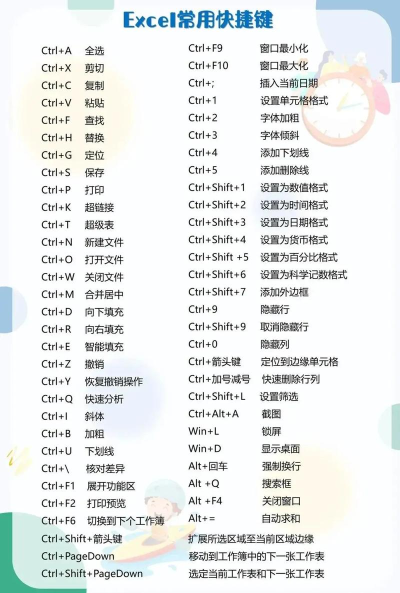
在使用AnyDesk远程桌面软件时,掌握一些常用快捷键可以大大提高工作效率,以下是AnyDesk常用快捷键的详细介绍:1、连接和断开连接Ctrl+Alt+D:断开当前连接,Ctrl+Alt+F4:关闭AnyDesk应用程序,2、控制和操作Ctrl+Alt+↑:最大化远程桌面窗口,Ctrl+Alt+↓:最小化远程……
阅读全文 >
anydesk连接以后鼠标不能点|AnyDesk 外接键盘鼠标设置
在使用AnyDesk进行远程桌面或远程访问时,外接键盘鼠标的设置是非常重要的一环,它可以让您在远程控制过程中更加便捷和高效地操作远程设备,下面,我们将为您详细介绍AnyDesk外接键盘鼠标的设置方法,准备工作在开始设置之前,请确保您已经安装了AnyDesk软件,并且已经成功连接到远程设备,您还需要准备好外接键盘……
阅读全文 >

AnyDesk 远程办公安全|远程工具anydesk
在当今数字化的工作环境中,远程办公已经成为了许多企业和个人的常态,而AnyDesk作为一款强大的远程桌面和远程访问软件,为我们提供了便捷的远程办公解决方案,随着远程办公的普及,安全问题也日益凸显,本文将详细介绍AnyDesk远程办公安全的相关知识,帮助你更好地保护你的工作和个人信息,AnyDesk的特点和优势A……
阅读全文 >

anydesk软件下载【AnyDesk 免费个人版】
在当今数字化的时代,远程桌面和远程访问软件已经成为我们工作和生活中不可或缺的工具,它们让我们能够在任何时间、任何地点,通过互联网连接到另一台设备,实现高效的协作和便捷的操作,而AnyDesk免费个人版,无疑是其中的佼佼者,AnyDesk免费个人版具有许多令人称赞的特点,它提供了快速、稳定的连接性能,无论你身处何……
阅读全文 >

