AnyDesk 手机版控制电脑时缩放画面_anydesk控制安卓_anydesk控制手机没反应
在使用AnyDesk手机版控制电脑时,可能会遇到一些关于缩放画面的问题,以下是一些常见问题及解答:
1、如何在AnyDesk手机版中缩放画面?
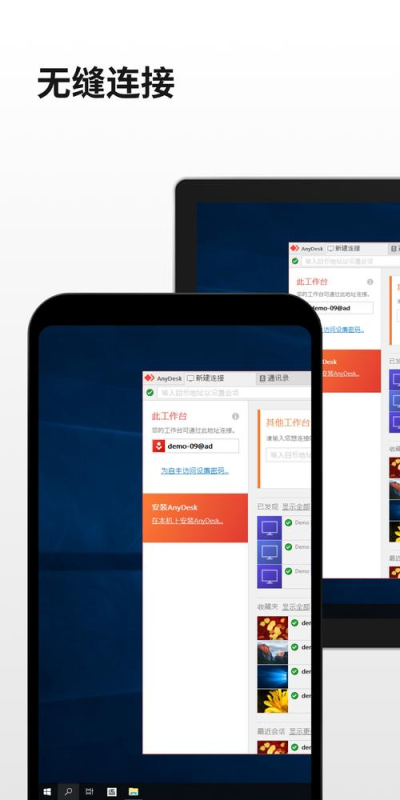
- 打开AnyDesk手机版应用程序。
- 连接到您的电脑。
- 在手机屏幕上,您可以使用双指缩放手势来放大或缩小画面。
2、为什么在AnyDesk手机版中缩放画面后,图像变得模糊?
- 这可能是由于网络带宽限制或电脑性能问题导致的。
- 尝试调整画面质量设置,例如降低分辨率或关闭一些不必要的特效。
- 如果问题仍然存在,请检查您的网络连接是否稳定。
3、如何在AnyDesk手机版中锁定画面比例?
- 打开AnyDesk手机版应用程序。
- 连接到您的电脑。
- 在手机屏幕上,找到设置图标(通常是齿轮状)并点击它。
- 在设置中,查找“画面比例”或“锁定比例”选项,并将其打开。
4、为什么在AnyDesk手机版中缩放画面后,鼠标指针的位置不准确?
- 这可能是由于手机屏幕分辨率与电脑屏幕分辨率不同导致的。
- 尝试调整手机的屏幕分辨率,使其与电脑屏幕分辨率匹配。
- 如果问题仍然存在,请尝试重新启动AnyDesk手机版应用程序或电脑。
5、如何在AnyDesk手机版中调整画面亮度?
- 打开AnyDesk手机版应用程序。
- 连接到您的电脑。
- 在手机屏幕上,找到设置图标(通常是齿轮状)并点击它。
- 在设置中,查找“画面亮度”选项,并调整亮度滑块。
6、为什么在AnyDesk手机版中缩放画面后,音频质量下降?
- 这可能是由于网络带宽限制导致的。
- 尝试调整音频质量设置,例如降低采样率或关闭一些不必要的音频特效。
- 如果问题仍然存在,请检查您的网络连接是否稳定。
7、如何在AnyDesk手机版中保存缩放后的画面设置?
- 打开AnyDesk手机版应用程序。
- 连接到您的电脑。
- 在手机屏幕上,找到设置图标(通常是齿轮状)并点击它。
- 在设置中,查找“保存画面设置”选项,并将其打开。
8、为什么在AnyDesk手机版中缩放画面后,键盘输入不灵敏?
- 这可能是由于手机屏幕分辨率与电脑屏幕分辨率不同导致的。
- 尝试调整手机的屏幕分辨率,使其与电脑屏幕分辨率匹配。
- 如果问题仍然存在,请尝试重新启动AnyDesk手机版应用程序或电脑。
9、如何在AnyDesk手机版中关闭画面缩放功能?
- 打开AnyDesk手机版应用程序。
- 连接到您的电脑。
- 在手机屏幕上,找到设置图标(通常是齿轮状)并点击它。
- 在设置中,查找“画面缩放”选项,并将其关闭。
10、为什么在AnyDesk手机版中缩放画面后,画面出现失真?
- 这可能是由于手机屏幕分辨率与电脑屏幕分辨率不同导致的。
- 尝试调整手机的屏幕分辨率,使其与电脑屏幕分辨率匹配。
- 如果问题仍然存在,请尝试重新启动AnyDesk手机版应用程序或电脑。
是关于AnyDesk手机版控制电脑时缩放画面的常见问题及解答,如果您遇到其他问题,请随时联系AnyDesk客服团队。