AnyDesk 支持外接游戏手柄吗_anydesk 使用
AnyDesk是一款功能强大的远程桌面和远程访问软件,被广泛应用于个人和企业领域,对于游戏玩家来说,一个常见的问题是:AnyDesk支持外接游戏手柄吗?
在回答这个问题之前,我们先来了解一下AnyDesk的基本功能,AnyDesk支持多种操作系统,包括Windows、Mac、Linux等,用户可以通过AnyDesk远程连接到其他设备,并进行文件传输、屏幕共享等操作,AnyDesk还提供了一些高级功能,如多平台同步、自动连接、安全加密等,以满足用户的不同需求。
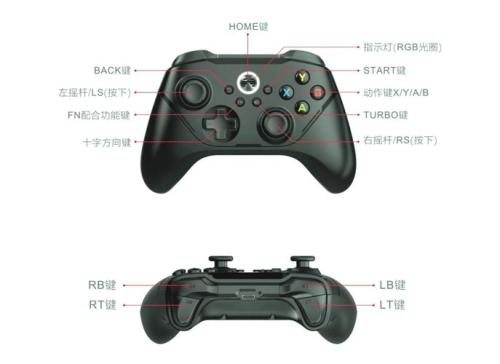
AnyDesk是否支持外接游戏手柄呢?答案是肯定的,AnyDesk支持多种游戏手柄,包括Xbox One手柄、PlayStation 4手柄、Nintendo Switch手柄等,用户可以在AnyDesk的设置中选择连接的游戏手柄,并进行相应的配置。
具体操作步骤如下:
1、打开AnyDesk软件,并登录到您的账户。
2、在AnyDesk的主界面中,点击“设置”按钮,选择“游戏手柄”选项。
3、在“游戏手柄”选项中,选择您要连接的游戏手柄类型,并点击“连接”按钮。
4、等待AnyDesk自动检测并连接您的游戏手柄。
5、连接成功后,您可以在AnyDesk的远程桌面中使用游戏手柄进行操作。
需要注意的是,不同的游戏手柄可能需要不同的驱动程序和配置才能正常工作,如果您的游戏手柄无法正常工作,请尝试更新驱动程序或重新配置游戏手柄。
除了支持外接游戏手柄外,AnyDesk还提供了一些其他的游戏相关功能,如游戏模式、帧率限制等,这些功能可以帮助用户优化游戏性能,提高游戏体验。
AnyDesk是一款功能强大的远程桌面和远程访问软件,支持外接游戏手柄,并提供了一些其他的游戏相关功能,如果您是一名游戏玩家,并且需要远程连接到其他设备进行游戏,那么AnyDesk是一个不错的选择。
FAQ:
1、AnyDesk支持哪些游戏手柄?
AnyDesk支持多种游戏手柄,包括Xbox One手柄、PlayStation 4手柄、Nintendo Switch手柄等。
2、如何在AnyDesk中连接游戏手柄?
在AnyDesk的主界面中,点击“设置”按钮,选择“游戏手柄”选项,在“游戏手柄”选项中,选择您要连接的游戏手柄类型,并点击“连接”按钮。
3、如果游戏手柄无法正常工作,该怎么办?
如果您的游戏手柄无法正常工作,请尝试更新驱动程序或重新配置游戏手柄。
4、AnyDesk还有哪些其他的游戏相关功能?
AnyDesk还提供了一些其他的游戏相关功能,如游戏模式、帧率限制等,这些功能可以帮助用户优化游戏性能,提高游戏体验。