AnyDesk 远程更新软件教程-anydesk远程控制
在当今数字化的时代,远程桌面和远程访问软件成为了许多人工作和生活中不可或缺的工具,AnyDesk作为一款功能强大且备受欢迎的远程访问软件,其更新功能对于确保软件的性能和安全性至关重要,本文将为您提供一份详细的AnyDesk远程更新软件教程,帮助您轻松掌握如何更新AnyDesk软件。
一、检查当前版本
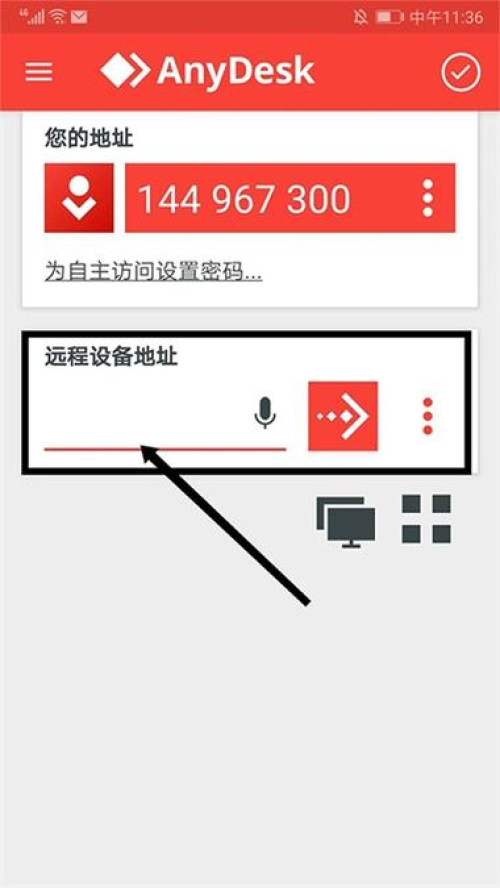
在开始更新AnyDesk软件之前,您需要先检查当前安装的版本,以下是具体步骤:
1、打开AnyDesk软件。
2、在AnyDesk软件的主界面中,您可以看到软件的版本号。
二、进入更新页面
有两种常见的方法可以进入AnyDesk软件的更新页面:
1、自动更新:如果您已经启用了AnyDesk软件的自动更新功能,那么当有新版本可用时,软件会自动提示您进行更新,您只需点击“更新”按钮即可开始更新过程。
2、手动更新:如果您没有启用自动更新功能,或者您希望手动检查是否有新版本可用,您可以按照以下步骤进行操作:
- 打开AnyDesk软件。
- 在AnyDesk软件的主界面中,点击右上角的菜单图标(通常是三个点)。
- 在弹出的菜单中,选择“关于AnyDesk”选项。
- 在“关于AnyDesk”页面中,您可以看到软件的版本号以及“检查更新”按钮,点击“检查更新”按钮,AnyDesk软件将自动检查是否有新版本可用。
三、下载和安装更新
如果AnyDesk软件检测到有新版本可用,您将看到一个“下载”按钮,点击“下载”按钮,AnyDesk软件将开始下载新版本的安装文件,下载完成后,您可以点击“安装”按钮开始安装过程。
在安装过程中,您需要按照提示完成以下步骤:
1、阅读并接受软件的许可协议。
2、选择安装位置和其他安装选项。
3、等待安装过程完成。
四、更新后的设置
更新完成后,您可能需要进行一些设置来确保AnyDesk软件的正常运行,以下是一些常见的设置:
1、登录:如果您需要重新登录AnyDesk软件,请输入您的用户名和密码。
2、连接:如果您之前已经建立了远程连接,更新后可能需要重新连接到远程计算机。
3、权限:如果AnyDesk软件需要访问您的计算机的某些权限(例如摄像头、麦克风等),请确保在更新后已经授予了相应的权限。
五、常见问题解答
1、为什么我无法更新AnyDesk软件?
- 可能是您的网络连接不稳定或者防火墙阻止了AnyDesk软件的更新,请检查您的网络连接并确保防火墙允许AnyDesk软件的更新。
- 可能是您的AnyDesk软件版本已经是最新版本,您可以在AnyDesk软件的主界面中查看当前版本号。
2、为什么更新过程中出现错误?
- 可能是下载的安装文件损坏或者不完整,请重新下载安装文件并尝试更新。
- 可能是您的计算机缺少必要的系统文件或者组件,请确保您的计算机已经安装了最新的系统更新和必要的组件。
3、更新后AnyDesk软件无法正常运行怎么办?
- 可能是更新过程中出现了错误导致软件损坏,请尝试重新安装AnyDesk软件。
- 可能是您的计算机与远程计算机之间的网络连接出现了问题,请检查您的网络连接并确保远程计算机已经启动并正常运行。
AnyDesk远程更新软件教程就为您介绍到这里,希望本文能够帮助您轻松掌握如何更新AnyDesk软件,如果您在更新过程中遇到任何问题,请随时联系AnyDesk软件的技术支持团队。
FAQ:
1、AnyDesk软件的更新频率是多久?
- AnyDesk软件的更新频率取决于软件的版本和功能需求,AnyDesk软件会定期发布更新以修复已知的问题和漏洞,并添加新的功能。
2、如何关闭AnyDesk软件的自动更新功能?
- 打开AnyDesk软件。
- 在AnyDesk软件的主界面中,点击右上角的菜单图标(通常是三个点)。
- 在弹出的菜单中,选择“设置”选项。
- 在“设置”页面中,选择“常规”选项卡。
- 在“常规”选项卡中,找到“自动更新”选项,并将其关闭。
3、如何卸载AnyDesk软件?
- 打开控制面板。
- 在控制面板中,找到“程序和功能”选项。
- 在“程序和功能”列表中,找到AnyDesk软件,并点击“卸载”按钮。
- 在卸载向导中,按照提示完成卸载过程。