AnyDesk iOS版文件传输到电脑教程
在当今数字化的时代,高效便捷的文件传输方式对于我们的工作和生活至关重要,如果您使用的是iOS设备,并且想要将AnyDesk iOS版中的文件传输到电脑上,那么您来对地方了!本文将为您提供详细的步骤和方法,帮助您轻松实现文件传输。
一、准备工作
在开始之前,确保您的电脑和iOS设备已经安装了AnyDesk软件,并且都处于联网状态,如果您还没有安装AnyDesk,请前往官方网站下载并安装适用于您设备的版本。
二、在iOS设备上进行设置
1、打开AnyDesk应用程序,并登录您的账户。
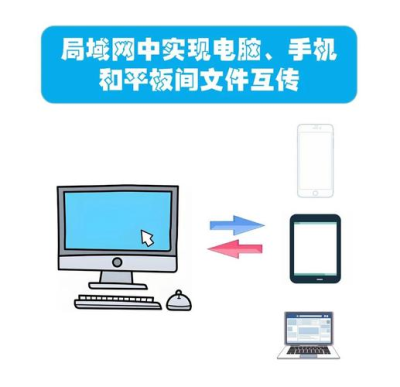
2、在AnyDesk主界面中,点击右上角的菜单按钮(通常是三个点),然后选择“设置”选项。
3、在设置菜单中,找到“文件传输”选项,并确保它处于启用状态。
4、如果您的iOS设备需要授权访问文件系统,请按照提示进行操作。
三、在电脑上进行设置
1、打开AnyDesk应用程序,并登录您的账户。
2、在AnyDesk主界面中,点击右上角的菜单按钮(通常是三个点),然后选择“连接”选项。
3、在连接界面中,输入您在iOS设备上看到的AnyDesk ID和密码,然后点击“连接”按钮。
4、等待连接成功后,您将在电脑上看到iOS设备的桌面。
四、传输文件
1、在iOS设备上,选择您想要传输的文件或文件夹。
2、点击右上角的分享按钮(通常是一个向上的箭头),然后选择“AnyDesk”选项。
3、在AnyDesk传输界面中,选择您想要将文件传输到的电脑位置,然后点击“传输”按钮。
4、等待文件传输完成后,您可以在电脑上找到传输的文件。
五、常见问题解答
1、为什么我无法在iOS设备上找到AnyDesk文件传输选项?
- 请确保您已经在AnyDesk设置中启用了文件传输功能。
- 如果您的iOS设备需要授权访问文件系统,请按照提示进行操作。
2、为什么我无法在电脑上看到iOS设备的桌面?
- 请确保您已经在AnyDesk设置中正确输入了iOS设备的AnyDesk ID和密码。
- 如果您的电脑和iOS设备不在同一网络中,请确保您的设备已经连接到了互联网,并且AnyDesk软件已经正确配置。
3、为什么文件传输速度很慢?
- 文件传输速度可能会受到网络状况、文件大小和设备性能等因素的影响。
- 请确保您的网络连接稳定,并且设备性能良好。
- 如果您需要传输大文件,建议您使用USB数据线进行传输,以获得更快的传输速度。
六、总结
通过以上步骤,您可以轻松地将AnyDesk iOS版中的文件传输到电脑上,希望本文对您有所帮助!如果您在操作过程中遇到任何问题,请随时在评论区留言,我们将尽力为您提供帮助。
FAQ:
1、AnyDesk iOS版文件传输到电脑是否安全?
- AnyDesk采用了高强度的加密技术,确保文件传输的安全性。
2、AnyDesk iOS版文件传输到电脑是否需要付费?
- AnyDesk提供了免费版和付费版,付费版提供了更多的功能和更高的安全性。
3、AnyDesk iOS版文件传输到电脑是否支持多种文件格式?
- AnyDesk支持多种常见的文件格式,包括文档、图片、音频和视频等。
4、AnyDesk iOS版文件传输到电脑是否支持断点续传?
- AnyDesk支持断点续传,即使在传输过程中出现中断,您可以继续从上次中断的位置继续传输。
5、AnyDesk iOS版文件传输到电脑是否支持多人同时传输?
- AnyDesk支持多人同时传输,您可以同时连接多个设备并进行文件传输。