菜单
首页 > 新闻中心 > anydesk apk/AnyDesk 安卓版数据备份与恢复教程

在当今数字化的时代,远程桌面和远程访问软件在我们的工作和生活中扮演着越来越重要的角色,AnyDesk安卓版作为一款功能强大的远程控制工具,为用户提供了便捷的远程访问体验,随着我们在设备上存储的重要数据不断增加,数据备份与恢复变得至关重要,本文将为您详细介绍AnyDesk安卓版的数据备份与恢复教程,帮助您保护重要数据。

AnyDesk安卓版简介

AnyDesk安卓版是一款跨平台的远程桌面软件,支持在安卓设备上进行远程控制和文件传输,它具有简洁易用的界面、稳定的性能和强大的功能,深受用户喜爱,通过AnyDesk安卓版,您可以轻松地远程访问您的电脑或其他安卓设备,进行文件管理、系统维护等操作。

数据备份教程

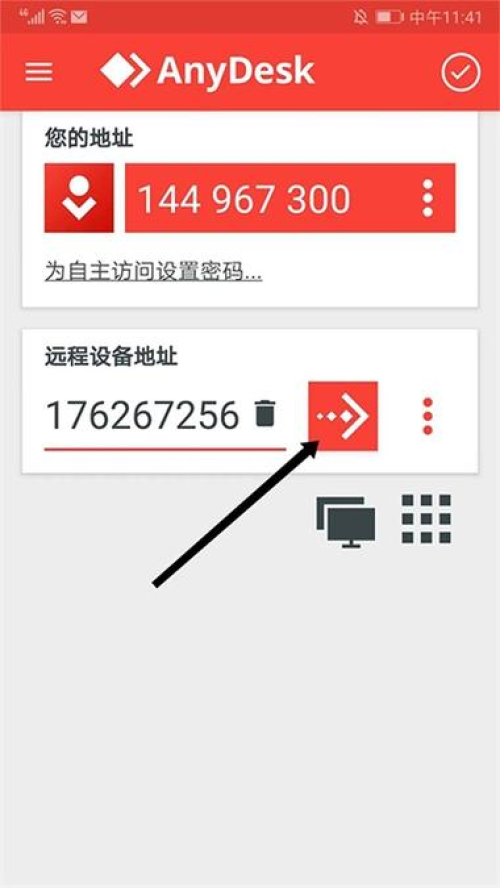
1、打开AnyDesk安卓版应用程序。

anydesk apk/AnyDesk 安卓版数据备份与恢复教程

2、在主界面中,点击右上角的菜单按钮,选择“设置”选项。

3、在设置界面中,选择“备份与恢复”选项。

4、在备份与恢复界面中,点击“备份”按钮。

5、选择您要备份的数据类型,例如联系人、短信、通话记录、照片、视频等。

6、点击“开始备份”按钮,等待备份过程完成。

数据恢复教程

1、打开AnyDesk安卓版应用程序。

2、在主界面中,点击右上角的菜单按钮,选择“设置”选项。

3、在设置界面中,选择“备份与恢复”选项。

4、在备份与恢复界面中,点击“恢复”按钮。

5、选择您要恢复的数据类型,例如联系人、短信、通话记录、照片、视频等。

6、点击“开始恢复”按钮,等待恢复过程完成。

注意事项

1、在备份数据之前,请确保您的设备已连接到稳定的网络。

2、备份数据可能需要一定的时间,具体时间取决于您要备份的数据量和设备性能。

3、在恢复数据之前,请确保您的设备已连接到稳定的网络,并且您的备份文件是完整的。

4、如果您在备份或恢复数据过程中遇到问题,请尝试重新启动设备或联系AnyDesk客服人员寻求帮助。

AnyDesk安卓版的数据备份与恢复教程非常简单易懂,只需几个步骤即可完成,通过备份数据,您可以保护您的重要数据免受丢失或损坏的风险,如果您在使用AnyDesk安卓版过程中遇到任何问题,请随时联系AnyDesk客服人员寻求帮助。

展开阅读全文

猜你喜欢:
anydesk apk   anydesk android   anydesk安卓版如何操作   

热门文章
AnyDesk 电脑控手机_anydesk控制手机没反应_anydesk电脑控制手机
在当今数字化的时代,远程桌面和远程访问软件为我们的工作和生活带来了极大的便利,AnyDesk作为一款广受欢迎的远程控制软件,让我们可以轻松地在不同设备之间实现无缝连接和操作,有时候我们可能会遇到AnyDesk电脑控手机没反应的情况,这确实会让人感到困扰,当出现这种情况时,我们应该怎么办呢呢?下面就为大家详细介绍……
2026-03-15
AnyDesk 多设备管控-anydesk control
在当今数字化时代,远程桌面和远程访问软件成为了我们工作和生活中不可或缺的工具,AnyDesk作为一款备受欢迎的远程访问软件,不仅提供了便捷的远程连接功能,还具备强大的多设备管控能力,本文将详细介绍AnyDesk多设备管控的特点和优势,帮助您更好地了解和使用这一功能,AnyDesk多设备管控的特点1、多设备连接A……
2026-03-15
anydesk连接失败-AnyDesk 设置连接超时自动断开
在使用AnyDesk远程桌面/远程访问软件时,设置连接超时自动断开是一个很有用的功能,它可以帮助你避免长时间等待无响应的连接,提高工作效率,以下是关于AnyDesk设置连接超时自动断开的一些常见问题解答:一、如何设置连接超时自动断开?1、打开AnyDesk软件,2、在菜单栏中选择“设置”,3、在设置窗口中,选择……
2026-03-15
AnyDesk 客户远程协助_anydesk远程控制
在当今数字化的时代,远程桌面和远程访问软件已经成为了许多人工作和生活中不可或缺的工具,而AnyDesk作为一款备受欢迎的远程协助软件,以其简洁易用、高效稳定等特点,为用户提供了便捷的远程解决方案,本文将为您详细介绍AnyDesk客户远程协助的相关内容,包括其功能特点、使用方法以及优势等,AnyDesk的功能特点……
2026-03-15
AnyDesk远程修改系统设置教程,轻松掌控远程电脑
在当今数字化的时代,远程办公和远程协助变得越来越普遍,AnyDesk作为一款强大的远程控制工具,不仅可以让您轻松地访问和控制远程电脑,还可以进行系统设置的修改,本文将为您提供一份详细的AnyDesk远程修改系统设置教程,帮助您轻松掌控远程电脑,什么是AnyDeskAnyDesk是一款跨平台的远程控制工具,支持W……
2026-03-15
anydesk如何设置自动连接-AnyDesk 设置连接超时自动断开
在使用AnyDesk远程桌面或远程访问软件时,为了确保连接的稳定性和安全性,设置连接超时自动断开是一个很有用的功能,下面将为大家详细介绍AnyDesk设置连接超时自动断开的相关问题,为什么要设置连接超时自动断开?当我们使用AnyDesk进行远程连接时,如果网络出现问题或者远程设备长时间没有响应,连接可能会一直保……
2026-03-15
最新文章
anydesk如何远程开机/AnyDesk 企业远程方案
在当今数字化的商业环境中,高效的远程办公和远程访问解决方案对于企业的运营至关重要,AnyDesk作为一款强大的远程桌面和远程访问软件,为企业提供了便捷、安全的远程工作方式,本文将详细介绍AnyDesk企业远程方案,并重点讲解如何使用AnyDesk实现远程开机功能,一、AnyDesk企业远程方案概述AnyDesk……
2026-03-15
AnyDesk 支持外接摄像头远程调用吗_anydesk能实现远程开机吗
在远程桌面和远程访问软件的领域中,AnyDesk是一款备受关注的工具,对于许多用户来说,他们可能会有这样一个疑问:AnyDesk支持外接摄像头远程调用吗?这是一个很实际且重要的问题,因为在某些情况下,能够远程调用外接摄像头可以为远程协作和远程支持带来更多的便利和可能性,我们来了解一下AnyDesk的基本功能,A……
2026-03-15
AnyDesk 调整鼠标灵敏度教程(anydesk使用教程鼠标控制)
在使用AnyDesk远程桌面或远程访问软件时,鼠标控制的灵敏度设置对于操作体验至关重要,以下是关于AnyDesk调整鼠标灵敏度的详细教程以及一些关于AnyDesk使用教程鼠标控制的常见问题解答,一、AnyDesk调整鼠标灵敏度教程1、打开AnyDesk软件:在你的设备上找到并启动AnyDesk应用程序,2、进入……
2026-03-15
AnyDesk 远程培训-anydesk远程控制
在当今数字化时代,远程培训已经成为一种越来越受欢迎的学习方式,它允许学生和培训师在不同的地点进行实时互动,大大提高了学习的灵活性和效率,而AnyDesk远程培训则是其中的佼佼者,它提供了高质量的远程桌面和远程访问功能,使得远程培训更加便捷和可靠,AnyDesk远程培训的优势1、高清晰度的屏幕共享AnyDesk远……
2026-03-15
anydesk远程控制_AnyDesk 工控设备远程
在当今数字化的时代,远程桌面和远程访问软件在各个行业中发挥着越来越重要的作用,AnyDesk以其强大的功能和便捷的使用方式,成为了许多用户的首选,本文将重点介绍AnyDesk在工控设备远程方面的应用,包括其优势、常见应用场景以及使用过程中需要注意的事项,AnyDesk的优势1、高效稳定的远程连接AnyDesk采……
2026-03-15
anydesk远程控制权限不够-AnyDesk 解决远程控制时无法访问 U 盘
在使用AnyDesk进行远程控制时,有时会遇到无法访问U盘的情况,这给用户带来了一定的困扰,以下是一些常见问题及解决方法:问题一:远程主机未共享U盘解决方案:在远程主机上,打开“控制面板”,找到“系统与安全”选项,点击“管理工具”,然后打开“计算机管理”,在计算机管理窗口中,展开“系统工具”,点击“共享文件夹……
2026-03-15

猜你喜欢: