在当今数字化的商业环境中,高效的远程办公和远程访问解决方案对于企业的运营至关重要,AnyDesk作为一款强大的远程桌面和远程访问软件,为企业提供了便捷、安全的远程工作方式,本文将详细介绍AnyDesk企业远程方案,并重点讲解如何使用AnyDesk实现远程开机功能。
一、AnyDesk企业远程方案概述
AnyDesk企业远程方案具有以下显著特点:
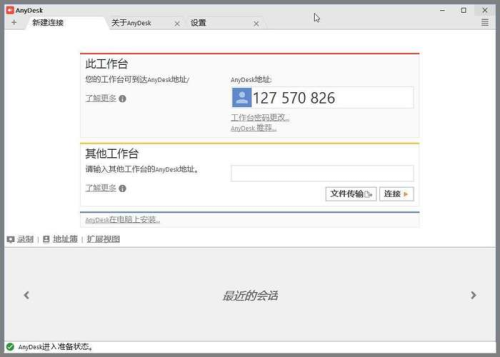
1、高度可定制性:企业可以根据自身的组织架构和安全需求,灵活配置用户权限、访问策略等。
2、多平台支持:AnyDesk适用于Windows、Mac、Linux、Android和iOS等多种操作系统,方便不同设备之间的远程连接。
3、安全可靠:采用端到端加密技术,保障数据传输的安全性,支持多种身份验证方式,如密码、令牌等。
4、高效性能:优化的网络协议和高效的压缩算法,确保远程桌面操作的流畅性和低延迟。
5、易于部署和管理:企业可以通过简单的安装和配置,快速搭建起远程办公环境,AnyDesk提供了集中管理控制台,方便管理员对用户和设备进行管理。
二、AnyDesk远程开机功能介绍
AnyDesk的远程开机功能允许管理员在远程计算机处于关机或睡眠状态时,通过AnyDesk客户端或服务器端软件远程启动计算机,这一功能对于企业的远程办公和维护具有重要意义,具体体现在以下几个方面:
1、提高工作效率:员工可以在远程计算机开机后立即开始工作,无需等待计算机启动的时间,大大提高了工作效率。
2、方便设备维护:管理员可以在远程计算机关机或睡眠状态时,对计算机进行软件更新、系统维护等操作,避免影响员工的正常工作。
3、节省能源:远程开机功能可以避免计算机长时间处于开机状态,从而节省能源。
三、AnyDesk远程开机的实现步骤
以下是使用AnyDesk实现远程开机的详细步骤:
1、在远程计算机上安装AnyDesk服务器端软件:可以从AnyDesk官方网站下载并安装AnyDesk服务器端软件,安装过程中,需要按照提示进行操作,如设置服务器端软件的访问密码等。
2、在本地计算机上安装AnyDesk客户端软件:同样可以从AnyDesk官方网站下载并安装AnyDesk客户端软件,安装完成后,打开AnyDesk客户端软件,输入远程计算机的IP地址或域名,然后点击“连接”按钮。
3、在AnyDesk客户端软件中设置远程开机功能:在连接成功后,在AnyDesk客户端软件的菜单栏中选择“工具”->“远程控制”->“远程开机”,然后在弹出的“远程开机”对话框中输入远程计算机的MAC地址,如果不知道远程计算机的MAC地址,可以在远程计算机的“设备管理器”中查看。
4、在AnyDesk服务器端软件中设置远程开机功能:在AnyDesk服务器端软件的菜单栏中选择“设置”->“远程开机”,然后在弹出的“远程开机”对话框中勾选“启用远程开机”选项,并输入远程开机密码。
5、远程开机:在AnyDesk客户端软件中点击“远程开机”按钮,即可远程启动远程计算机。
四、AnyDesk远程开机的注意事项
在使用AnyDesk实现远程开机功能时,需要注意以下几点:
1、网络连接:远程开机功能需要确保本地计算机和远程计算机之间的网络连接正常,如果网络连接不稳定或中断,可能会导致远程开机失败。
2、远程计算机的设置:远程计算机需要开启远程开机功能,并且需要设置正确的BIOS或UEFI密码,如果远程计算机的BIOS或UEFI密码不正确,可能会导致远程开机失败。
3、安全问题:远程开机功能可能会带来一定的安全风险,如远程计算机被非法入侵等,在使用远程开机功能时,需要加强网络安全防护,如设置防火墙、安装杀毒软件等。
4、许可证问题:AnyDesk企业远程方案需要购买相应的许可证才能使用,如果没有购买许可证,可能会导致远程开机功能无法正常使用。
五、AnyDesk企业远程方案及远程开机功能的优势
AnyDesk企业远程方案及远程开机功能为企业带来了诸多优势,具体体现在以下几个方面:
1、提高工作效率:远程开机功能可以让员工在远程计算机开机后立即开始工作,无需等待计算机启动的时间,大大提高了工作效率,AnyDesk的高效性能和流畅的远程桌面操作体验,也可以让员工更加高效地完成工作。
2、方便设备维护:管理员可以在远程计算机关机或睡眠状态时,对计算机进行软件更新、系统维护等操作,避免影响员工的正常工作,AnyDesk的集中管理控制台可以让管理员更加方便地管理用户和设备,提高管理效率。
3、节省能源:远程开机功能可以避免计算机长时间处于开机状态,从而节省能源,AnyDesk的优化的网络协议和高效的压缩算法,也可以减少网络带宽的占用,节省网络资源。
4、提高安全性:AnyDesk采用端到端加密技术,保障数据传输的安全性,支持多种身份验证方式,如密码、令牌等,也可以提高远程访问的安全性。
六、AnyDesk企业远程方案及远程开机功能的应用场景
AnyDesk企业远程方案及远程开机功能适用于多种应用场景,具体包括以下几个方面:
1、远程办公:员工可以在任何地方通过AnyDesk远程连接到企业的办公计算机,进行工作。
2、设备维护:管理员可以在远程计算机关机或睡眠状态时,对计算机进行软件更新、系统维护等操作,避免影响员工的正常工作。
3、应急响应:在发生突发事件时,管理员可以通过AnyDesk远程连接到受影响的计算机,进行应急处理。
4、培训和支持:培训人员可以通过AnyDesk远程连接到学员的计算机,进行培训,技术支持人员可以通过AnyDesk远程连接到用户的计算机,进行技术支持。
七、AnyDesk企业远程方案及远程开机功能的市场前景
随着数字化转型的加速和远程办公的普及,企业对远程办公和远程访问解决方案的需求日益增长,AnyDesk作为一款强大的远程桌面和远程访问软件,具有高度可定制性、多平台支持、安全可靠、高效性能和易于部署和管理等特点,能够满足企业的多样化需求,AnyDesk企业远程方案及远程开机功能具有广阔的市场前景。
八、AnyDesk企业远程方案及远程开机功能的竞争对手分析
目前,市场上存在多种远程桌面和远程访问软件,如TeamViewer、VNC、LogMeIn等,这些软件与AnyDesk相比,各有优劣,TeamViewer的市场份额较大,用户体验较好;VNC的开源免费,安全性较高;LogMeIn的功能较为丰富,支持多种设备,企业在选择远程桌面和远程访问软件时,需要根据自身的需求和预算进行综合考虑。
九、AnyDesk企业远程方案及远程开机功能的未来发展趋势
随着人工智能、物联网等技术的不断发展,AnyDesk企业远程方案及远程开机功能也将不断创新和完善,AnyDesk可能会加强与人工智能、物联网等技术的融合,提供更加智能化、自动化的远程办公和远程访问解决方案,AnyDesk可能会推出智能语音控制、智能设备管理等功能,让远程办公和远程访问更加便捷、高效。
十、AnyDesk企业远程方案及远程开机功能的用户评价
以下是一些用户对AnyDesk企业远程方案及远程开机功能的评价:
“AnyDesk的远程开机功能非常方便,让我们的远程办公更加高效。”——某企业员工
“AnyDesk的企业远程方案非常安全可靠,让我们的企业数据得到了很好的保护。”——某企业管理员
“AnyDesk的多平台支持非常好,让我们的员工可以在不同的设备上进行远程办公。”——某企业培训人员
“AnyDesk的高效性能和流畅的远程桌面操作体验,让我们的员工更加高效地完成工作。”——某企业技术支持人员
十一、AnyDesk企业远程方案及远程开机功能的常见问题解答
问:AnyDesk企业远程方案及远程开机功能的价格是多少?
答:AnyDesk企业远程方案的价格根据不同的功能和用户数量而定,具体价格可以咨询AnyDesk官方客服。
问:AnyDesk企业远程方案及远程开机功能的试用期是多久?
答:AnyDesk企业远程方案的试用期为14天,试用期过后,如果需要继续使用,需要购买相应的许可证。
问:AnyDesk企业远程方案及远程开机功能支持哪些操作系统?
答:AnyDesk企业远程方案及远程开机功能支持Windows、Mac、Linux、Android和iOS等多种操作系统。
问:AnyDesk企业远程方案及远程开机功能的安全性能如何?
答:AnyDesk采用端到端加密技术,保障数据传输的安全性,支持多种身份验证方式,如密码、令牌等,也可以提高远程访问的安全性。
问:AnyDesk企业远程方案及远程开机功能的技术支持如何?
答:AnyDesk提供了丰富的技术支持资源,包括官方网站、用户手册、技术论坛等,AnyDesk也提供了24小时在线客服,为用户提供及时、专业的技术支持。
十二、总结
AnyDesk企业远程方案及远程开机功能为企业提供了便捷、安全、高效的远程办公和远程访问解决方案,通过远程开机功能,员工可以在远程计算机开机后立即开始工作,无需等待计算机启动的时间,大大提高了工作效率,AnyDesk的高度可定制性、多平台支持、安全可靠、高效性能和易于部署和管理等特点,也可以满足企业的多样化需求,AnyDesk企业远程方案及远程开机功能具有广阔的市场前景。
展开阅读全文
︾
猜你喜欢:
AnyDesk 怎么彻底卸载|anydesk使用教程
在当今数字化的时代,远程桌面和远程访问软件为我们的工作和生活带来了极大的便利,AnyDesk作为一款功能强大的远程访问工具,受到了许多用户的青睐,当您不再需要使用AnyDesk或者想要卸载它时,可能会遇到一些问题,本文将为您详细介绍AnyDesk的卸载方法以及使用教程,帮助您更好地管理您的设备和软件,AnyDe……
阅读全文 >

anydesk鼠标不能控制【AnyDesk 鼠标不同步问题解决】
在使用AnyDesk进行远程桌面或远程访问时,鼠标不同步可能会给工作和生活带来诸多不便,本文将为大家详细介绍AnyDesk鼠标不同步问题的解决方法,检查网络连接网络不稳定是导致AnyDesk鼠标不同步的常见原因之一,确保您的网络连接正常,可以尝试通过其他网络或设备进行上网测试,如果网络连接存在问题,建议您解决网……
阅读全文 >

anydesk windows(AnyDesk 运维工具)
在当今数字化时代,远程办公和远程协作变得越来越普遍,为了实现高效的远程工作,我们需要可靠的远程桌面和远程访问软件,AnyDesk就是一款备受欢迎的运维工具,尤其在Windows操作系统上表现出色,本文将介绍AnyDesk的特点、优势以及如何使用它进行远程桌面和远程访问,AnyDesk的特点1、简单易用AnyDe……
阅读全文 >
AnyDesk手机版横屏控制设置指南
一、引言在当今数字化的时代,我们越来越依赖手机来完成各种任务,包括工作、学习和娱乐,而AnyDesk手机版作为一款强大的远程控制工具,为我们提供了便捷的远程操作体验,对于一些用户来说,可能不知道如何在手机版AnyDesk中进行横屏控制设置,本文将为大家详细介绍AnyDesk手机版横屏控制的设置方法,帮助您更好地……
阅读全文 >

