AnyDesk 外接键盘鼠标设置-anydesk使用教程鼠标控制
在使用AnyDesk进行远程桌面或远程访问时,外接键盘鼠标的设置是一个常见的问题,以下是一些关于AnyDesk外接键盘鼠标设置的常见问题及解答:
1、如何在AnyDesk中使用外接键盘?
- 确保你的电脑已连接到外接键盘。
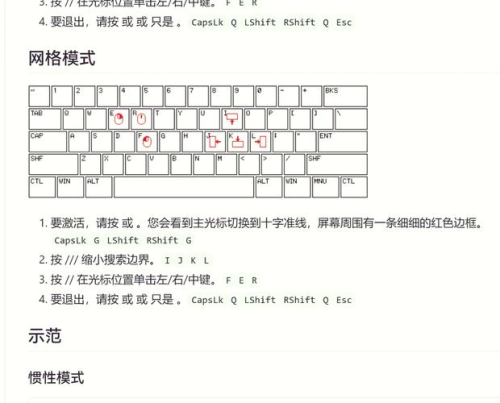
- 在AnyDesk中,点击右上角的三个点,选择“设置”。
- 在设置中,找到“输入”选项卡。
- 在输入选项卡中,选择“使用外部键盘”。
- 点击“确定”保存设置。
2、如何在AnyDesk中使用外接鼠标?
- 确保你的电脑已连接到外接鼠标。
- 在AnyDesk中,点击右上角的三个点,选择“设置”。
- 在设置中,找到“输入”选项卡。
- 在输入选项卡中,选择“使用外部鼠标”。
- 点击“确定”保存设置。
3、为什么我的外接键盘或鼠标在AnyDesk中无法正常工作?
- 确保你的外接键盘或鼠标已正确连接到电脑。
- 尝试重新启动电脑和AnyDesk。
- 在AnyDesk中,检查输入选项卡中的设置是否正确。
- 如果问题仍然存在,请尝试更新AnyDesk或你的电脑驱动程序。
4、如何在AnyDesk中设置键盘快捷键?
- 在AnyDesk中,点击右上角的三个点,选择“设置”。
- 在设置中,找到“快捷键”选项卡。
- 在快捷键选项卡中,你可以设置各种快捷键,例如连接、断开、切换全屏等。
- 点击“确定”保存设置。
5、如何在AnyDesk中设置鼠标手势?
- 在AnyDesk中,点击右上角的三个点,选择“设置”。
- 在设置中,找到“鼠标手势”选项卡。
- 在鼠标手势选项卡中,你可以设置各种鼠标手势,例如放大、缩小、滚动等。
- 点击“确定”保存设置。
6、如何在AnyDesk中共享键盘和鼠标?
- 在AnyDesk中,点击右上角的三个点,选择“共享”。
- 在共享选项卡中,选择“键盘和鼠标”。
- 点击“确定”开始共享键盘和鼠标。
7、如何在AnyDesk中停止共享键盘和鼠标?
- 在AnyDesk中,点击右上角的三个点,选择“共享”。
- 在共享选项卡中,取消选择“键盘和鼠标”。
- 点击“确定”停止共享键盘和鼠标。
AnyDesk外接键盘鼠标的设置非常简单,只需要按照上述步骤进行操作即可,如果遇到任何问题,请随时联系AnyDesk的技术支持团队。