AnyDesk 设置连接时的屏幕分辨率【anydesk分辨率怎么调整】
在使用AnyDesk进行远程桌面或远程访问时,屏幕分辨率的设置是一个重要的环节,以下是一些关于AnyDesk设置连接时屏幕分辨率的常见问题及解答:
问题1:为什么连接后屏幕分辨率显示不正常?
答:这可能有多种原因,检查源设备(被连接的设备)和目标设备(连接的设备)的显示设置是否一致,源设备的分辨率设置过高,而目标设备无法支持,就可能导致显示异常,确保在AnyDesk中正确设置了屏幕分辨率,在AnyDesk的连接设置中,有专门的选项可以选择连接后的屏幕分辨率。
问题2:如何在AnyDesk中设置连接时的屏幕分辨率?
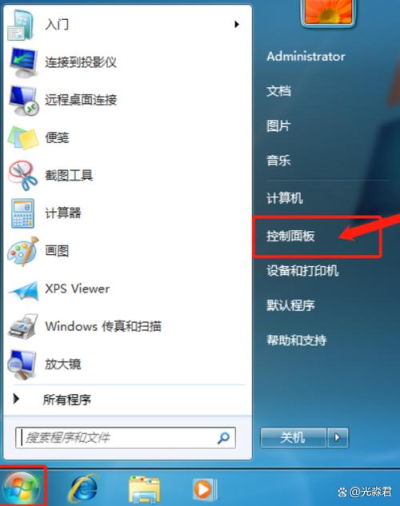
答:打开AnyDesk客户端,在连接到远程设备后,点击右上角的菜单按钮,选择“设置”,在设置窗口中,找到“显示”选项卡,在这里可以选择连接后的屏幕分辨率,AnyDesk会提供与源设备和目标设备兼容的分辨率选项,您可以根据自己的需求进行选择。
问题3:连接时屏幕分辨率设置为什么没有生效?
答:如果屏幕分辨率设置没有生效,可能是由于以下原因:
1、源设备或目标设备的驱动程序未更新,确保您的设备驱动程序是最新的,以确保正确支持所选的屏幕分辨率。
2、系统设置冲突,某些系统设置可能会限制屏幕分辨率的更改,Windows系统中的“高DPI设置”可能会影响AnyDesk的屏幕分辨率设置,您可以尝试关闭或调整这些系统设置,然后再次尝试设置屏幕分辨率。
3、网络问题,不稳定的网络连接可能会导致屏幕分辨率设置无法正常生效,确保您的网络连接稳定,并尝试重新连接。
问题4:如何选择最合适的屏幕分辨率?
答:选择最合适的屏幕分辨率取决于您的具体需求和设备性能,以下是一些建议:
1、如果您的源设备和目标设备具有相同的屏幕尺寸和比例,并且都支持高分辨率,那么选择较高的分辨率可以提供更清晰的图像质量。
2、如果您的网络连接不稳定或带宽有限,选择较低的分辨率可以减少数据传输量,提高连接的稳定性和流畅性。
3、考虑目标设备的显示能力,某些设备可能无法支持某些高分辨率,因此在选择分辨率时要确保目标设备能够正常显示。
问题5:可以在连接过程中动态调整屏幕分辨率吗?
答:大多数情况下,AnyDesk允许在连接过程中动态调整屏幕分辨率,您可以在AnyDesk的设置窗口中找到“显示”选项卡,然后勾选“允许动态分辨率调整”选项,这样,当您连接到远程设备时,AnyDesk会根据目标设备的能力自动调整屏幕分辨率,以提供最佳的显示效果。
问题6:如果屏幕分辨率设置不正确,会对远程访问产生什么影响?
答:如果屏幕分辨率设置不正确,可能会导致以下影响:
1、图像质量下降,不正确的屏幕分辨率可能会导致图像模糊、失真或不完整。
2、显示异常,部分屏幕区域可能无法显示或显示错误的内容。
3、操作不便,不正确的屏幕分辨率可能会影响您对远程设备的操作,例如无法正常点击或拖动窗口。
在使用AnyDesk进行远程桌面或远程访问时,正确设置屏幕分辨率非常重要,通过了解常见问题及解答,您可以更好地解决屏幕分辨率设置过程中遇到的问题,确保远程访问的顺利进行,如果您还有其他关于AnyDesk的问题,欢迎随时提问。
FAQ:
1、AnyDesk支持哪些屏幕分辨率?
AnyDesk支持多种常见的屏幕分辨率,包括但不限于1024x768、1280x1024、1366x768、1600x900、1920x1080等,具体支持的分辨率取决于您的源设备和目标设备。
2、如何在AnyDesk中查看当前连接的屏幕分辨率?
在AnyDesk的连接窗口中,您可以在右上角的菜单按钮中找到“显示设置”选项,点击后可以查看当前连接的屏幕分辨率。
3、如果我的源设备和目标设备的屏幕比例不同,AnyDesk会自动调整分辨率吗?
Yes, AnyDesk会尝试自动调整分辨率以适应源设备和目标设备的屏幕比例,如果源设备和目标设备的屏幕比例差异较大,可能会导致图像变形或显示不完整,在这种情况下,您可能需要手动调整屏幕分辨率。
4、我可以在AnyDesk中设置不同的屏幕分辨率用于不同的远程连接吗?
Yes, AnyDesk允许您为不同的远程连接设置不同的屏幕分辨率,在AnyDesk的设置窗口中,您可以为每个远程连接保存不同的屏幕分辨率设置。
5、如果我忘记了在AnyDesk中设置屏幕分辨率,会有什么影响?
如果您忘记在AnyDesk中设置屏幕分辨率,AnyDesk将使用默认的屏幕分辨率进行连接,默认分辨率可能不是最佳的,可能会导致图像质量下降或显示异常,建议您在每次连接前检查并设置正确的屏幕分辨率。