AnyDesk外接键盘鼠标设置与使用教程
目录:
在使用AnyDesk进行远程办公或协作时,外接键盘鼠标可以提供更便捷的操作体验,以下是AnyDesk外接键盘鼠标的设置与使用教程:
连接外接键盘鼠标
1、将键盘鼠标通过USB接口连接到电脑上。
2、打开电脑的“控制面板”,选择“设备和打印机”或“设备管理器”。
3、在设备列表中找到外接键盘鼠标的设备,右键点击并选择“启用”或“连接”。
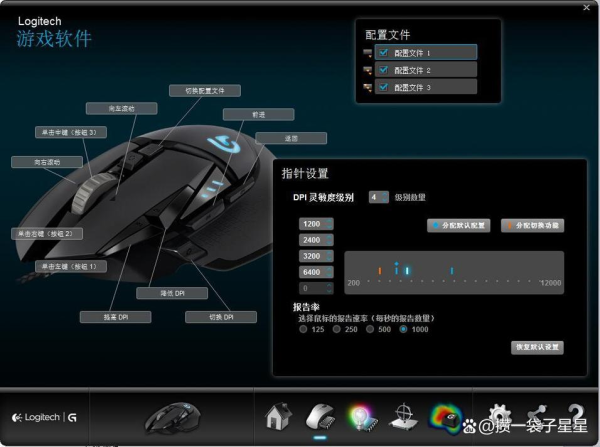
在AnyDesk中设置外接键盘鼠标
1、打开AnyDesk软件,并登录到远程计算机。
2、在AnyDesk的主界面中,点击右上角的“设置”按钮,选择“输入设备”选项卡。
3、在“输入设备”选项卡中,勾选“启用键盘”和“启用鼠标”选项。
4、如果需要设置键盘和鼠标的快捷键,可以在“快捷键”选项卡中进行自定义设置。
使用外接键盘鼠标进行操作
1、在AnyDesk的远程计算机上,打开需要使用的应用程序或文件。
2、使用外接键盘鼠标进行操作,就像在本地计算机上一样。
注意事项
1、在连接外接键盘鼠标之前,确保远程计算机的驱动程序已经安装。
2、如果外接键盘鼠标在远程计算机上无法正常工作,可以尝试重新插拔USB接口或更换其他USB接口。
3、在使用AnyDesk进行远程操作时,建议使用稳定的网络连接,以避免出现延迟或卡顿的情况。
AnyDesk外接键盘鼠标的设置与使用非常简单,只需要按照上述步骤进行操作即可,外接键盘鼠标可以提供更便捷的操作体验,提高工作效率,希望这篇教程对您有所帮助!
FAQ:
1、为什么我的外接键盘鼠标在AnyDesk中无法正常工作?
- 可能是因为远程计算机的驱动程序没有安装,或者USB接口出现故障,请检查驱动程序是否安装,并尝试重新插拔USB接口。
2、如何在AnyDesk中设置键盘和鼠标的快捷键?
- 在AnyDesk的主界面中,点击右上角的“设置”按钮,选择“输入设备”选项卡,在“快捷键”选项卡中,可以自定义键盘和鼠标的快捷键。
3、可以使用无线键盘鼠标吗?
- 可以使用无线键盘鼠标,但需要确保远程计算机的蓝牙功能已经打开,并且无线键盘鼠标已经与远程计算机配对成功。
4、可以同时使用多个外接键盘鼠标吗?
- 可以同时使用多个外接键盘鼠标,但需要在AnyDesk的“输入设备”选项卡中进行相应的设置。
5、如何在AnyDesk中关闭外接键盘鼠标的自动连接功能?
- 在AnyDesk的主界面中,点击右上角的“设置”按钮,选择“输入设备”选项卡,在“输入设备”选项卡中,取消勾选“启用键盘”和“启用鼠标”选项。