AnyDesk外接显示器控制设置与直接连接全攻略
Listicle风格:
在当今数字化的时代,我们常常需要在不同的设备之间进行高效的连接和控制,而AnyDesk作为一款强大的远程控制工具,不仅可以实现远程桌面连接,还能方便地进行外接显示器的控制设置,我们就来为大家详细介绍AnyDesk外接显示器控制设置与直接连接的全攻略。
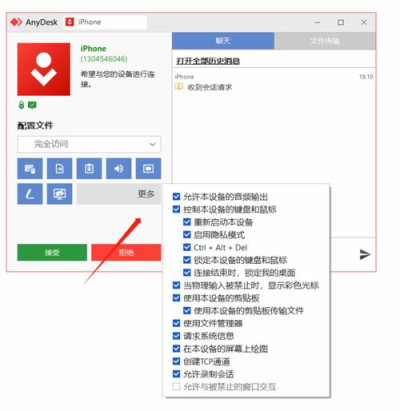
准备工作
在开始之前,确保你已经安装了AnyDesk软件,并且你和对方都知道对方的AnyDesk ID。
外接显示器控制设置
1、连接显示器:将外接显示器通过HDMI、VGA等接口连接到你的电脑上。
2、打开AnyDesk:在你的电脑上打开AnyDesk软件。
3、发起连接:在AnyDesk中输入对方的AnyDesk ID,然后点击“连接”按钮。
4、进入设置界面:在连接成功后,点击右上角的“菜单”按钮,选择“设置”。
5、选择显示选项:在设置界面中,选择“显示”选项。
6、选择外接显示器:在显示选项中,选择你要连接的外接显示器。
7、确认设置:点击“确定”按钮,保存设置。
直接连接
1、打开AnyDesk:在你的电脑上打开AnyDesk软件。
2、发起连接:在AnyDesk中输入对方的AnyDesk ID,然后点击“连接”按钮。
3、进入设置界面:在连接成功后,点击右上角的“菜单”按钮,选择“设置”。
4、选择连接类型:在设置界面中,选择“直接连接”。
5、确认设置:点击“确定”按钮,保存设置。
注意事项
1、在进行外接显示器控制设置时,确保你的电脑和外接显示器的分辨率和刷新率匹配,否则可能会出现显示异常的情况。
2、在进行直接连接时,确保你的电脑和对方的电脑都处于同一网络环境下,否则可能会出现连接失败的情况。
3、在使用AnyDesk时,注意保护个人隐私和数据安全,不要随意将AnyDesk的控制权交给不信任的人。
AnyDesk外接显示器控制设置与直接连接非常简单,只需要按照上述步骤进行操作即可,希望这篇文章能够帮助到大家,让大家在使用AnyDesk时更加方便和高效。
FAQ:
1、为什么我的外接显示器无法显示?
答:可能是因为你的电脑和外接显示器的分辨率和刷新率不匹配,或者是因为你的电脑和对方的电脑不在同一网络环境下。
2、为什么我的直接连接失败?
答:可能是因为你的电脑和对方的电脑不在同一网络环境下,或者是因为对方的AnyDesk设置不正确。
3、如何保护个人隐私和数据安全?
答:在使用AnyDesk时,注意保护个人隐私和数据安全,不要随意将AnyDesk的控制权交给不信任的人,也可以在AnyDesk的设置中关闭一些不必要的功能,以减少安全风险。