在远程桌面和远程访问软件的领域中,AnyDesk是一款广受欢迎的工具,许多用户在使用AnyDesk时,可能会遇到一个常见的问题:AnyDesk支持离线文件传输吗?为了帮助大家更好地了解这个问题,下面我们将为您提供一个详细的解答。
需要明确的是,AnyDesk本身是支持离线文件传输的,这意味着,即使您的设备没有连接到互联网,您仍然可以通过AnyDesk将文件从一台设备传输到另一台设备。
如何在AnyDesk中进行离线文件传输呢?以下是具体的步骤:
1、在发送文件的设备上,打开AnyDesk应用程序,并登录到您的账户。
2、在AnyDesk的主界面中,找到“文件传输”选项,这个选项通常位于菜单栏或工具栏中,具体位置可能因设备和操作系统的不同而有所差异。
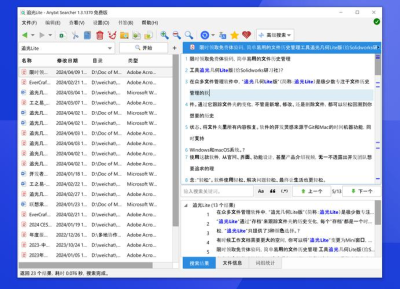
3、点击“文件传输”选项后,您将看到一个文件浏览器窗口,在这个窗口中,您可以选择要传输的文件或文件夹。
4、选择好要传输的文件或文件夹后,点击“打开”按钮,AnyDesk将开始将文件传输到接收设备。
5、在接收设备上,打开AnyDesk应用程序,并登录到您的账户。
6、在AnyDesk的主界面中,找到“文件传输”选项。
7、点击“文件传输”选项后,您将看到一个文件传输列表,在这个列表中,您可以看到正在传输的文件或文件夹的进度。
8、等待文件传输完成后,您可以在接收设备上找到传输的文件或文件夹。
需要注意的是,在进行离线文件传输时,发送设备和接收设备都必须安装并登录到AnyDesk应用程序,离线文件传输的速度可能会受到网络连接和设备性能的影响,如果您的网络连接不稳定或设备性能较低,文件传输的速度可能会较慢。
除了上述基本的离线文件传输功能外,AnyDesk还提供了一些其他的文件传输选项,您可以设置文件传输的优先级、限制文件传输的速度、设置文件传输的超时时间等,这些选项可以帮助您更好地控制文件传输的过程,提高文件传输的效率和可靠性。
需要提醒大家的是,在使用AnyDesk进行离线文件传输时,要确保您的设备和文件的安全性,在传输文件之前,最好对文件进行加密处理,以防止文件被窃取或篡改,要注意保护您的设备和账户的安全性,避免在不安全的网络环境中使用AnyDesk。
AnyDesk是一款功能强大的远程桌面和远程访问软件,它支持离线文件传输功能,通过使用AnyDesk的离线文件传输功能,您可以在没有互联网连接的情况下,方便地将文件从一台设备传输到另一台设备,希望本文的解答能够帮助您解决关于AnyDesk支持离线文件传输的问题,如果您还有其他问题或需要进一步的帮助,请随时联系AnyDesk的客服团队。
FAQ:
1、AnyDesk的离线文件传输功能是否安全?
- AnyDesk的离线文件传输功能是安全的,在传输文件之前,AnyDesk会对文件进行加密处理,以防止文件被窃取或篡改,AnyDesk还提供了一些其他的安全功能,如双因素身份验证、设备加密等,以帮助您保护您的设备和账户的安全性。
2、AnyDesk的离线文件传输功能是否支持大文件传输?
- AnyDesk的离线文件传输功能支持大文件传输,由于离线文件传输的速度可能会受到网络连接和设备性能的影响,因此在传输大文件时,可能需要较长的时间。
3、AnyDesk的离线文件传输功能是否支持传输文件夹?
- AnyDesk的离线文件传输功能支持传输文件夹,在传输文件夹时,AnyDesk会将文件夹中的所有文件和子文件夹一起传输到接收设备。
4、AnyDesk的离线文件传输功能是否支持传输多个文件?
- AnyDesk的离线文件传输功能支持传输多个文件,在传输多个文件时,您可以在文件传输列表中选择多个文件,然后一起传输到接收设备。
5、AnyDesk的离线文件传输功能是否支持传输不同类型的文件?
- AnyDesk的离线文件传输功能支持传输不同类型的文件,包括文本文件、图像文件、音频文件、视频文件等。
展开阅读全文
︾
猜你喜欢:
anydesk安卓版如何操作-AnyDesk 安卓版悬浮窗权限开启
在当今数字化的时代,远程桌面和远程访问软件为我们的工作和生活带来了极大的便利,AnyDesk安卓版作为一款备受欢迎的远程访问工具,其功能强大且易于使用,在使用AnyDesk安卓版时,可能会遇到需要开启悬浮窗权限的情况,本文将详细介绍AnyDesk安卓版悬浮窗权限的开启方法以及相关操作,一、为什么需要开启AnyD……
阅读全文 >
AnyDesk 查看设备在线时长统计/anydesk一直显示正在连接
在当今数字化的时代,远程桌面和远程访问软件变得越来越重要,AnyDesk作为一款备受欢迎的远程访问工具,为用户提供了便捷的远程连接解决方案,除了基本的远程控制功能外,AnyDesk还提供了一些有用的统计信息,其中之一就是设备的在线时长统计,了解设备的在线时长可以帮助用户更好地管理和优化远程访问,提高工作效率,本……
阅读全文 >
AnyDesk 支持云存储功能吗/anydesk使用教程
AnyDesk是一款功能强大的远程桌面和远程访问软件,它在全球范围内拥有大量的用户,随着云存储技术的不断发展,许多用户开始关注AnyDesk是否支持云存储功能,我们将详细介绍AnyDesk的云存储功能,包括它的基本概念、使用方法以及与其他远程桌面软件的比较,AnyDesk的基本概念AnyDesk是一款基于云计算……
阅读全文 >
AnyDesk 设置自动清理连接缓存/anydesk自启动
在使用AnyDesk远程桌面或远程访问软件时,连接缓存功能可以提高访问速度,但如果缓存过多可能会占用系统资源或导致连接问题,以下是关于AnyDesk设置自动清理连接缓存的一些常见问题解答:一、什么是AnyDesk的连接缓存?AnyDesk会在本地计算机上保存一定数量的远程连接记录,以便下次访问相同的远程计算机时……
阅读全文 >

