AnyDesk是一款功能强大的远程桌面和远程访问软件,它在全球范围内拥有大量的用户,随着云存储技术的不断发展,许多用户开始关注AnyDesk是否支持云存储功能,我们将详细介绍AnyDesk的云存储功能,包括它的基本概念、使用方法以及与其他远程桌面软件的比较。
AnyDesk是一款基于云计算的远程桌面和远程访问软件,它允许用户通过互联网连接到远程计算机,并在本地计算机上访问远程计算机的桌面和应用程序,AnyDesk使用了先进的加密技术,确保用户的远程连接安全可靠。
AnyDesk的云存储功能是指用户可以将远程计算机上的文件和文件夹上传到AnyDesk的云端服务器,并在需要时从云端服务器下载这些文件和文件夹,AnyDesk的云存储功能可以帮助用户方便地共享文件和文件夹,提高工作效率。
1、注册AnyDesk账号
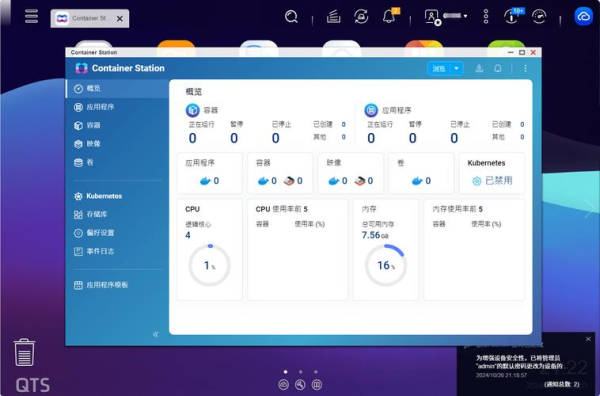
如果您还没有AnyDesk账号,请先注册一个AnyDesk账号,注册成功后,您可以登录AnyDesk控制台,管理您的远程计算机和云存储。
2、上传文件和文件夹
在AnyDesk控制台中,您可以点击“云存储”选项卡,进入云存储页面,在云存储页面中,您可以点击“上传”按钮,选择要上传的文件和文件夹,上传成功后,您可以在云存储页面中查看上传的文件和文件夹。
3、下载文件和文件夹
在AnyDesk控制台中,您可以点击“云存储”选项卡,进入云存储页面,在云存储页面中,您可以点击要下载的文件或文件夹,然后点击“下载”按钮,将文件或文件夹下载到本地计算机。
四、AnyDesk的云存储功能与其他远程桌面软件的比较
与其他远程桌面软件相比,AnyDesk的云存储功能具有以下优势:
1、方便快捷
AnyDesk的云存储功能可以让用户方便地共享文件和文件夹,无需使用U盘或其他存储设备,用户只需在AnyDesk控制台中上传文件和文件夹,就可以在需要时从云端服务器下载这些文件和文件夹。
2、安全可靠
AnyDesk使用了先进的加密技术,确保用户的远程连接安全可靠,AnyDesk的云存储功能也采用了加密技术,确保用户的文件和文件夹安全可靠。
3、易于使用
AnyDesk的云存储功能非常易于使用,用户只需在AnyDesk控制台中点击几下,就可以上传和下载文件和文件夹。
虽然AnyDesk的云存储功能具有很多优势,但它也存在一些局限性:
1、存储空间有限
AnyDesk的云存储功能提供了一定的免费存储空间,但存储空间有限,如果用户需要更多的存储空间,需要购买付费套餐。
2、上传和下载速度较慢
由于AnyDesk的云存储功能需要通过互联网连接到云端服务器,因此上传和下载速度可能较慢,如果用户的网络速度较慢,上传和下载文件和文件夹可能需要较长的时间。
AnyDesk是一款功能强大的远程桌面和远程访问软件,它的云存储功能可以帮助用户方便地共享文件和文件夹,提高工作效率,虽然AnyDesk的云存储功能存在一些局限性,但它仍然是一款非常优秀的远程桌面软件,如果您需要远程访问和共享文件和文件夹,AnyDesk是一个不错的选择。
FAQ:
1、AnyDesk的云存储功能是否免费?
AnyDesk的云存储功能提供了一定的免费存储空间,但存储空间有限,如果用户需要更多的存储空间,需要购买付费套餐。
2、AnyDesk的云存储功能是否安全可靠?
AnyDesk使用了先进的加密技术,确保用户的远程连接安全可靠,AnyDesk的云存储功能也采用了加密技术,确保用户的文件和文件夹安全可靠。
3、AnyDesk的云存储功能是否易于使用?
AnyDesk的云存储功能非常易于使用,用户只需在AnyDesk控制台中点击几下,就可以上传和下载文件和文件夹。
展开阅读全文
︾
猜你喜欢:
anydesk安卓版如何操作-AnyDesk 安卓版版本降级方法
在使用AnyDesk安卓版的过程中,可能会遇到需要将版本降级的情况,比如新安装的版本出现兼容性问题,或者想要回到之前稳定的某个版本,那么AnyDesk安卓版该如何进行版本降级操作呢?下面就为大家详细介绍,我们需要明确一点,AnyDesk安卓版的版本降级并不是一件非常复杂的事情,但需要谨慎操作,以免出现意外情况……
阅读全文 >
AnyDesk 支持外接显示器扩展屏控制|anydesk 直接连接
在当今数字化的时代,远程桌面和远程访问软件已经成为我们工作和生活中不可或缺的一部分,它们让我们能够在任何地方、任何时间连接到我们的电脑,实现便捷的办公和娱乐,而在众多的远程桌面软件中,AnyDesk以其出色的性能和丰富的功能脱颖而出,尤其是它支持外接显示器扩展屏控制的特性,为用户带来了更加便捷和高效的使用体验……
阅读全文 >
AnyDesk 远程故障排查(anydesk远程连接不上)
在使用AnyDesk远程桌面/远程访问软件时,可能会遇到一些故障和问题,以下是一些常见的故障排查FAQ,希望能帮助您解决问题,1、无法连接到远程计算机: - 确保您输入的远程计算机的IP地址或主机名正确, - 检查远程计算机是否已开机并处于可用状态, - 确保您的网络连接正常,并且没有被防火墙或其他安全软件阻止……
阅读全文 >

AnyDesk 访问白名单-anydesk访问被拒绝
在当今数字化时代,远程桌面和远程访问软件变得越来越重要,它们为我们提供了便捷的工作和生活方式,AnyDesk作为一款受欢迎的远程访问软件,其访问白名单功能也备受关注,以下是关于AnyDesk访问白名单的一些常见问题解答,一、什么是AnyDesk访问白名单?AnyDesk访问白名单是一种安全机制,它允许您指定特定……
阅读全文 >

