在当今数字化的时代,远程桌面和远程访问软件为我们的工作和生活带来了极大的便利,AnyDesk作为一款备受欢迎的远程访问工具,其macOS版也受到了众多用户的青睐,在使用AnyDesk时,可能会遇到权限解锁和安全设置等方面的问题,本文将为您详细介绍AnyDesk macOS版的权限解锁教程以及安全设置方法,帮助您更好地使用这款软件。
AnyDesk是一款功能强大的远程桌面和远程访问软件,支持跨平台使用,包括Windows、Mac、Linux等操作系统,它具有简单易用、高效稳定、安全可靠等特点,能够让用户轻松地实现远程控制和文件传输等功能。
1、打开AnyDesk应用程序,在登录界面中输入您的账户信息,然后点击“登录”按钮。
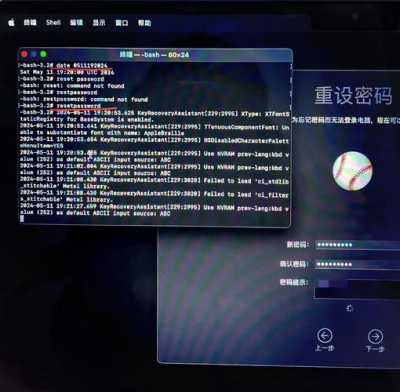
2、在AnyDesk主界面中,点击右上角的“菜单”按钮,选择“设置”选项。
3、在设置界面中,选择“安全”选项卡,然后在“权限”部分找到“允许任意设备连接”选项,并将其勾选。
4、点击“确定”按钮保存设置,然后关闭设置界面。
通过以上步骤,您就可以成功解锁AnyDesk macOS版的权限,允许任意设备连接。
1、启用加密
在AnyDesk的设置界面中,选择“安全”选项卡,然后在“加密”部分找到“启用加密”选项,并将其勾选,这样可以确保您的远程连接过程中数据传输的安全性。
2、设置密码
在AnyDesk的设置界面中,选择“安全”选项卡,然后在“密码”部分找到“设置密码”选项,并点击“设置”按钮,在弹出的设置密码对话框中,输入您想要设置的密码,然后点击“确定”按钮保存设置,这样可以确保只有知道密码的用户才能连接到您的远程桌面。
3、限制访问
在AnyDesk的设置界面中,选择“安全”选项卡,然后在“访问控制”部分找到“限制访问”选项,并点击“设置”按钮,在弹出的限制访问对话框中,您可以设置允许连接的设备列表、允许连接的时间范围等,这样可以进一步提高您的远程连接安全性。
4、更新软件
及时更新AnyDesk软件版本可以修复已知的安全漏洞,提高软件的安全性,您可以在AnyDesk官方网站上下载最新版本的软件,并进行安装更新。
1、为什么我无法登录AnyDesk账户?
如果您无法登录AnyDesk账户,可能是由于以下原因之一:
- 您输入的账户信息不正确,请仔细检查您输入的账户名和密码是否正确。
- 您的网络连接不稳定,请检查您的网络连接是否正常,并尝试重新连接。
- 您的账户被锁定,如果您连续多次输入错误的账户信息,您的账户可能会被锁定,请联系AnyDesk客服人员进行解锁。
2、为什么我无法连接到远程桌面?
如果您无法连接到远程桌面,可能是由于以下原因之一:
- 您输入的远程桌面连接信息不正确,请仔细检查您输入的远程桌面IP地址、用户名和密码是否正确。
- 您的网络连接不稳定,请检查您的网络连接是否正常,并尝试重新连接。
- 远程桌面服务器未启动,请确保远程桌面服务器已启动,并检查服务器的网络连接是否正常。
- 防火墙或安全软件阻止了连接,请检查您的防火墙或安全软件设置,确保允许AnyDesk通过。
3、如何卸载AnyDesk?
如果您需要卸载AnyDesk,可以按照以下步骤进行操作:
- 打开“应用程序”文件夹,找到AnyDesk应用程序,并将其拖动到废纸篓中。
- 打开“资源库”文件夹,找到“Application Support”文件夹,然后找到AnyDesk文件夹,并将其删除。
- 打开“系统偏好设置”,找到“用户与群组”选项,然后点击“登录项”选项卡,在登录项列表中找到AnyDesk,并将其删除。
通过以上步骤,您就可以成功卸载AnyDesk。
AnyDesk macOS版是一款功能强大的远程桌面和远程访问软件,通过权限解锁和安全设置等方法,可以提高软件的使用安全性,在使用AnyDesk时,建议您注意保护个人隐私和数据安全,避免在不安全的网络环境中使用,如果您遇到任何问题,可以随时联系AnyDesk客服人员寻求帮助。
FAQ:
1、AnyDesk macOS版是否支持多平台使用?
是的,AnyDesk支持跨平台使用,包括Windows、Mac、Linux等操作系统。
2、AnyDesk是否需要付费使用?
AnyDesk提供免费版和付费版两种版本,付费版提供更多的功能和服务。
3、AnyDesk是否安全可靠?
AnyDesk采用了多种安全技术,包括加密、身份验证、访问控制等,确保用户的远程连接过程中数据传输的安全性,AnyDesk也会定期更新软件版本,修复已知的安全漏洞。
展开阅读全文
︾
猜你喜欢:
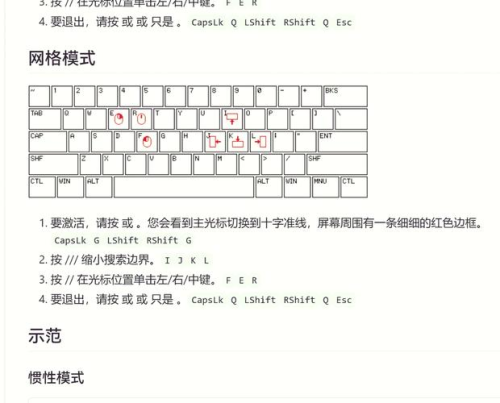
anydesk连接以后鼠标不能点/AnyDesk 外接键盘鼠标设置
在使用AnyDesk进行远程桌面或远程访问时,外接键盘鼠标的设置是非常重要的一环,正确的设置可以让您的远程操作更加便捷和高效,下面我们将详细介绍AnyDesk外接键盘鼠标的设置方法,准备工作在开始设置之前,请确保您已经安装了AnyDesk软件,并且您的电脑已经连接了外接键盘和鼠标,设置步骤1、打开AnyDesk……
阅读全文 >
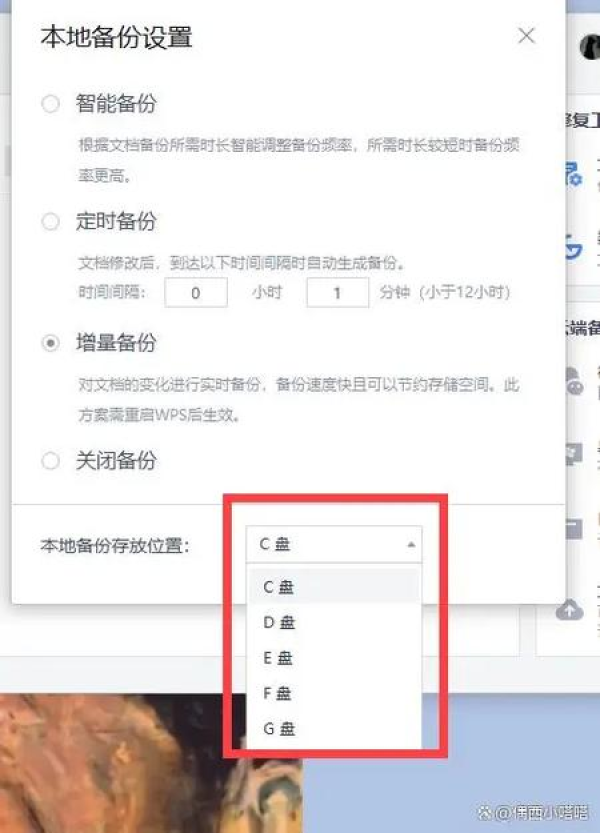
AnyDesk 手机版文件保存路径修改-anydesk安卓版如何操作
在使用AnyDesk手机版进行远程桌面或远程访问时,我们可能会遇到需要修改文件保存路径的情况,这篇文章将为大家详细介绍如何在AnyDesk手机版中修改文件保存路径,进入AnyDesk手机版设置打开AnyDesk手机版应用程序,进入主界面后,点击屏幕右上角的菜单图标(通常是三个点或三条横线),在弹出的菜单中找到……
阅读全文 >
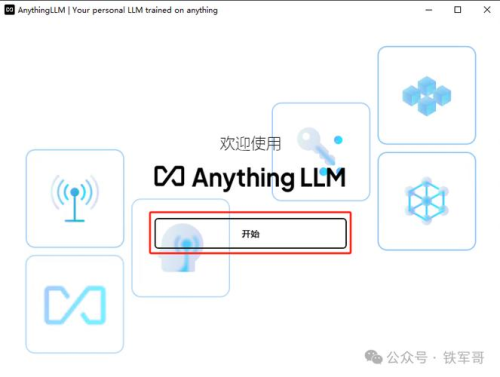
anydesk远程控制怎么用/AnyDesk 远程控制
在当今数字化时代,远程桌面和远程访问软件成为了人们工作和生活中不可或缺的工具,AnyDesk作为一款广受欢迎的远程控制软件,以其强大的功能和便捷的操作,为用户提供了高效的远程连接解决方案,本文将对AnyDesk远程控制软件进行详细介绍,包括其特点、优势、使用方法以及常见问题解答,AnyDesk的特点1、高效稳定……
阅读全文 >
用anydesk远程后不能操控是怎么回事(AnyDesk 解决远程控制时键盘失灵)
在使用AnyDesk进行远程控制时,键盘失灵是一个可能会遇到的问题,这可能会给用户带来困扰,特别是在需要进行远程操作时,下面将为大家详细解答关于AnyDesk解决远程控制时键盘失灵的一些常见问题,一、问题描述当通过AnyDesk进行远程控制时,本地键盘无法在远程计算机上正常工作,或者远程计算机的键盘在本地计算机……
阅读全文 >

