目录:
在使用AnyDesk远程桌面或远程访问软件时,我们有时可能会遇到连接超时的问题,这会给我们的工作和生活带来不便,本文将为大家介绍一些常见的AnyDesk连接超时处理方案,以及如何成功连接到AnyDesk网络。
1、网络问题
- 不稳定的网络连接,如网络信号弱、网络拥堵等。
- 防火墙或安全软件限制了AnyDesk的连接。
- 路由器设置不正确,导致无法正确转发AnyDesk的数据包。
2、设备问题
- 设备性能不足,无法支持流畅的远程连接。
- 设备的网络驱动程序需要更新。
- 设备上的其他应用程序占用了过多的网络资源。
3、AnyDesk设置问题
- 不正确的服务器设置,例如选择了错误的服务器或使用了错误的协议。
- 网络权限设置不正确,例如没有授予AnyDesk足够的网络访问权限。
- 代理设置不正确,导致无法正常连接到AnyDesk网络。
1、检查网络连接
- 确保你的设备已连接到稳定的网络,并且网络信号强度良好。
- 尝试关闭其他正在使用网络的应用程序,以释放网络资源。
- 如果可能的话,将设备连接到有线网络,以获得更稳定的网络连接。
2、检查防火墙和安全软件设置
- 暂时关闭防火墙或安全软件,然后尝试重新连接AnyDesk。
- 如果关闭防火墙或安全软件后可以正常连接AnyDesk,则需要在防火墙或安全软件中添加AnyDesk的例外规则,以允许AnyDesk的连接。
- 请注意,关闭防火墙或安全软件可能会降低设备的安全性,因此请在确保安全的前提下进行操作。
3、检查路由器设置
- 登录到路由器的管理界面,检查路由器的设置是否正确。
- 确保路由器已正确转发AnyDesk的数据包,并且没有限制AnyDesk的连接。
- 如果不确定如何设置路由器,可以联系你的网络服务提供商或路由器制造商寻求帮助。
4、检查设备性能
- 确保你的设备具有足够的性能来支持流畅的远程连接,如果设备性能不足,可以考虑升级设备或关闭其他不必要的应用程序。
- 检查设备的网络驱动程序是否需要更新,如果网络驱动程序过时,可以从设备制造商的网站下载最新版本的驱动程序并安装。
5、检查AnyDesk设置
- 确保你选择了正确的服务器和协议,如果你不确定应该选择哪个服务器或协议,可以参考AnyDesk的官方文档或咨询AnyDesk的客服人员。
- 检查网络权限设置是否正确,确保AnyDesk已被授予足够的网络访问权限。
- 检查代理设置是否正确,如果需要使用代理服务器,请确保在AnyDesk中正确配置了代理设置。
1、通过AnyDesk客户端连接
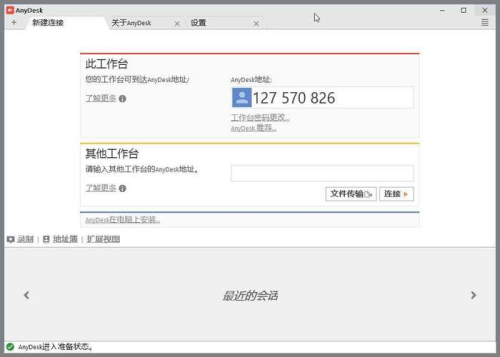
- 打开AnyDesk客户端,并输入对方的AnyDesk ID或IP地址。
- 选择要连接的服务器和协议。
- 点击“连接”按钮,等待连接成功。
2、通过AnyDesk网页版连接
- 打开AnyDesk的官方网站,并登录到你的AnyDesk账户。
- 在网页版AnyDesk中输入对方的AnyDesk ID或IP地址。
- 选择要连接的服务器和协议。
- 点击“连接”按钮,等待连接成功。
3、通过AnyDesk团队连接
- 如果你的组织使用AnyDesk团队功能,可以通过团队连接到其他成员的设备。
- 在AnyDesk客户端中,点击“团队”按钮,并登录到你的AnyDesk团队账户。
- 在团队中找到要连接的成员,并点击其头像。
- 选择要连接的服务器和协议。
- 点击“连接”按钮,等待连接成功。
1、为什么我无法连接到AnyDesk服务器?
- 可能是由于网络问题、防火墙限制或服务器故障导致的,请检查你的网络连接、防火墙设置,并尝试重新连接AnyDesk服务器,如果问题仍然存在,请联系AnyDesk的客服人员寻求帮助。
2、为什么我的AnyDesk连接速度很慢?
- 可能是由于网络拥堵、设备性能不足或服务器负载过高导致的,请尝试关闭其他正在使用网络的应用程序,升级设备或更换服务器,如果问题仍然存在,请联系AnyDesk的客服人员寻求帮助。
3、为什么我的AnyDesk连接中断了?
- 可能是由于网络问题、设备故障或服务器故障导致的,请检查你的网络连接、设备状态,并尝试重新连接AnyDesk,如果问题仍然存在,请联系AnyDesk的客服人员寻求帮助。
4、如何设置AnyDesk的自动连接?
- 在AnyDesk客户端中,点击“设置”按钮,并选择“常规”选项卡。
- 在“自动连接”选项中,勾选“启用自动连接”选项。
- 在“自动连接到”选项中,选择要连接的服务器和协议。
- 点击“确定”按钮保存设置。
5、如何设置AnyDesk的代理服务器?
- 在AnyDesk客户端中,点击“设置”按钮,并选择“网络”选项卡。
- 在“代理”选项中,勾选“启用代理”选项。
- 在“代理类型”选项中,选择要使用的代理类型(如HTTP、HTTPS、SOCKS等)。
- 在“代理服务器地址”和“代理服务器端口”选项中,输入代理服务器的地址和端口号。
- 点击“确定”按钮保存设置。
AnyDesk是一款非常实用的远程桌面和远程访问软件,但在使用过程中可能会遇到连接超时的问题,本文介绍了一些常见的AnyDesk连接超时处理方案,以及如何成功连接到AnyDesk网络,希望这些信息对你有所帮助。
FAQ:
1、AnyDesk连接超时后如何重新连接?
- 点击AnyDesk客户端中的“重新连接”按钮,或者尝试重新输入对方的AnyDesk ID或IP地址并重新连接。
2、如何解决AnyDesk连接被拒绝的问题?
- 检查对方是否允许了你的AnyDesk连接请求,或者对方的设备是否处于空闲状态。
3、如何提高AnyDesk的连接速度?
- 确保你的网络连接稳定,关闭其他占用网络资源的应用程序,尝试使用高速网络。
4、AnyDesk是否支持跨平台连接?
- 是的,AnyDesk支持在不同操作系统之间进行远程连接,如Windows、Mac、Linux等。
5、如何保护AnyDesk的连接安全?
- 使用强密码,并定期更改密码,在连接到AnyDesk时,确保使用安全的网络连接。
展开阅读全文
︾
猜你喜欢:
anydesk使用教程/AnyDesk 怎么彻底卸载
在使用电脑的过程中,我们可能会安装各种软件来满足不同的需求,当某些软件不再需要时,及时卸载它们是很重要的,以保持系统的整洁和性能,AnyDesk是一款广受欢迎的远程桌面/远程访问软件,但有时用户可能需要彻底卸载它,本文将为您提供关于如何彻底卸载AnyDesk的详细指南,并回答一些常见问题,一、如何彻底卸载Any……
阅读全文 >

anydesk直接连接/AnyDesk 支持外接游戏手柄吗
在当今数字化的时代,远程桌面和远程访问软件为我们的工作和生活带来了极大的便利,AnyDesk作为一款广受欢迎的远程桌面软件,其功能强大且易于使用,对于一些游戏爱好者来说,他们可能会关心AnyDesk是否支持外接游戏手柄,本文将详细探讨这个问题,我们需要了解AnyDesk的基本功能,AnyDesk是一款跨平台的远……
阅读全文 >

anydesk如何远程开机【AnyDesk 团队远程办公】
在当今数字化时代,远程办公已经成为许多团队提高工作效率和灵活性的重要方式,AnyDesk作为一款强大的远程桌面和远程访问软件,受到了广泛的关注和使用,远程开机功能对于一些特定场景下的远程办公非常有用,比如当您需要在办公室处理紧急事务,但又不在现场时,就可以通过AnyDesk远程开机,然后进行远程操作,AnyDe……
阅读全文 >
AnyDesk 支持苹果 M1 芯片电脑吗-anydesk ipad
在当今数字化的时代,远程桌面和远程访问软件变得越来越重要,AnyDesk作为一款广受欢迎的远程桌面软件,为用户提供了便捷的远程连接解决方案,对于一些用户来说,可能会对AnyDesk在特定设备上的兼容性存在疑问,比如苹果M1芯片电脑以及iPad,本文将围绕这些问题为大家提供详细的解答,AnyDesk支持苹果M1芯……
阅读全文 >

