AnyDesk macOS 版权限解锁教程|anydesk解锁安全设置
目录:
在当今数字化的时代,远程桌面和远程访问软件成为了我们工作和生活中不可或缺的工具,AnyDesk作为一款功能强大的远程访问软件,在macOS系统上也备受用户青睐,有些用户可能会遇到权限限制的问题,影响了软件的正常使用,本文将为大家提供AnyDesk macOS版权限解锁教程以及解锁安全设置的方法。
AnyDesk macOS版权限解锁教程
1、打开终端
我们需要打开macOS系统的终端应用程序,可以通过点击屏幕左上角的“苹果”菜单,选择“应用程序”,然后在“实用工具”文件夹中找到“终端”并打开。
2、输入命令
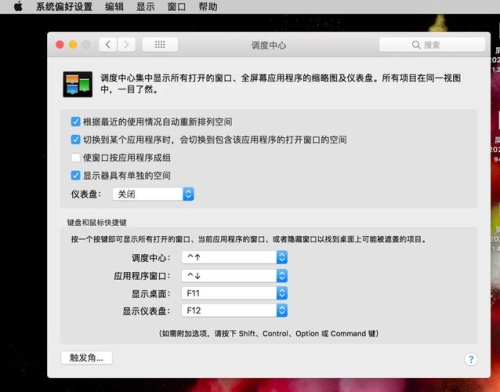
在终端中,输入以下命令并按下回车键:
sudo spctl --master-disable
输入密码
系统会提示你输入管理员密码,请输入正确的密码并按下回车键。
4、确认权限
输入密码后,系统会再次提示你确认是否要禁用系统完整性保护,请仔细阅读提示信息,并按下回车键确认。
5、重启电脑
完成上述步骤后,你需要重启macOS系统,以使权限更改生效。
AnyDesk解锁安全设置
1、打开AnyDesk应用程序
在macOS系统中,找到AnyDesk应用程序并双击打开。
2、进入设置界面
在AnyDesk应用程序中,点击菜单栏中的“帮助”选项,然后选择“关于AnyDesk”,在弹出的窗口中,点击“显示高级设置”按钮。
3、解锁安全设置
在高级设置界面中,找到“安全”选项卡,你可以看到“禁止不安全的连接”和“禁止未经授权的连接”两个选项,默认情况下,这两个选项都是勾选的。
如果你想要解锁安全设置,可以取消勾选这两个选项,这样,AnyDesk将允许不安全的连接和未经授权的连接,从而提高软件的使用灵活性。
需要注意的是,解锁安全设置可能会带来一定的安全风险,在进行解锁操作之前,请确保你信任连接的设备和用户。
三、AnyDesk macOS版权限解锁和安全设置的注意事项
1、谨慎操作
在进行AnyDesk macOS版权限解锁和安全设置时,请务必谨慎操作,如果你不确定自己的操作是否正确,建议先备份重要的数据,以免造成不必要的损失。
2、信任连接的设备和用户
在解锁安全设置后,AnyDesk将允许不安全的连接和未经授权的连接,在使用AnyDesk时,请务必信任连接的设备和用户,避免连接到不可信的设备和用户。
3、定期更新软件
为了保证AnyDesk的安全性和稳定性,建议定期更新软件,AnyDesk官方网站会发布新版本的软件,用户可以及时下载并安装最新版本的软件。
4、注意网络安全
在使用AnyDesk时,请注意网络安全,不要在公共网络上使用AnyDesk,以免被他人窃取数据。
AnyDesk macOS版权限解锁教程和解锁安全设置方法可以帮助用户更好地使用AnyDesk软件,在进行操作时,请务必谨慎操作,注意网络安全,避免造成不必要的损失。