在当今数字化的时代,远程办公和协作变得越来越普遍,而AnyDesk作为一款强大的远程桌面工具,为我们提供了便捷的远程操作体验,安卓版的AnyDesk更是在手机和平板上实现了高效的远程控制,我们就来详细了解一下如何开启AnyDesk安卓版的悬浮窗权限,让远程桌面操作更加便捷。
一、什么是AnyDesk安卓版悬浮窗权限
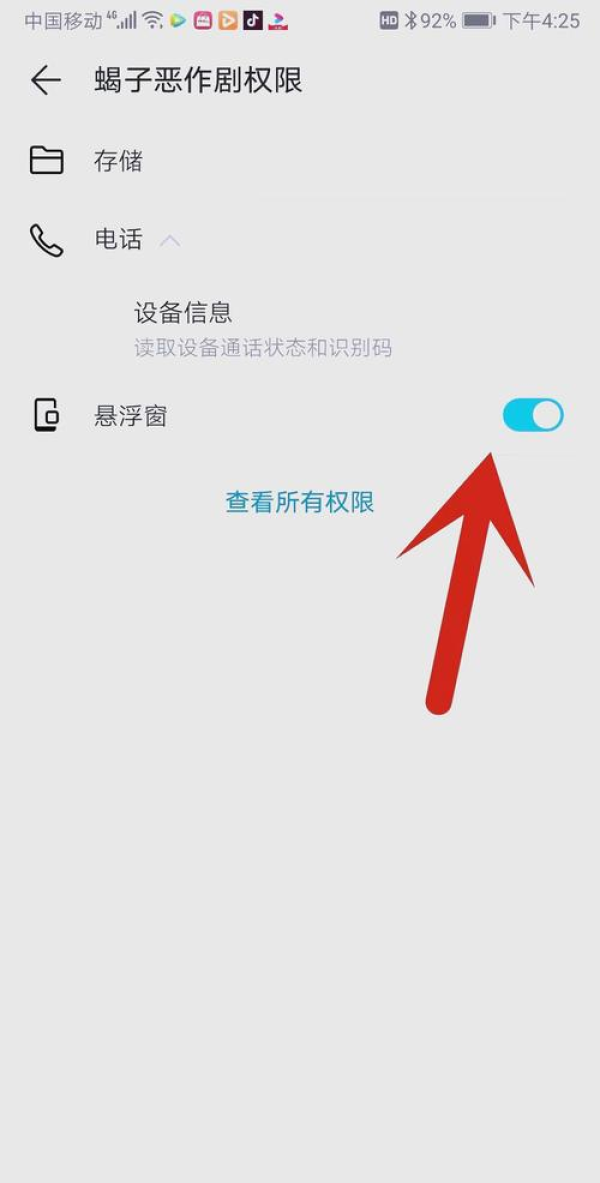
悬浮窗权限是安卓系统中的一项重要权限,它允许应用程序在其他应用程序之上显示一个浮动窗口,对于AnyDesk安卓版来说,开启悬浮窗权限可以让用户在不退出当前应用的情况下,随时调出AnyDesk的远程桌面操作界面,实现更加便捷的操作。
二、为什么要开启AnyDesk安卓版悬浮窗权限
1、提高操作效率:开启悬浮窗权限后,用户可以在使用手机或平板电脑的其他应用程序时,随时调出AnyDesk的远程桌面操作界面,无需切换应用程序,大大提高了操作效率。
2、方便多任务处理:在进行远程桌面操作时,用户可以同时使用手机或平板电脑的其他应用程序,实现多任务处理,用户可以在进行远程桌面操作的同时,查看邮件、浏览网页等。
3、增强用户体验:开启悬浮窗权限后,AnyDesk的远程桌面操作界面可以更加灵活地显示在屏幕上,用户可以根据自己的需求调整悬浮窗的大小和位置,增强了用户体验。
三、如何开启AnyDesk安卓版悬浮窗权限
1、打开AnyDesk安卓版应用程序:在手机或平板电脑上找到AnyDesk安卓版应用程序,并点击打开。
2、进入设置界面:在AnyDesk安卓版应用程序中,点击右上角的菜单按钮,选择“设置”选项,进入设置界面。
3、开启悬浮窗权限:在设置界面中,找到“悬浮窗”选项,并点击进入,在悬浮窗选项中,找到“开启悬浮窗权限”选项,并点击开启。
4、设置悬浮窗显示方式:在开启悬浮窗权限后,用户可以根据自己的需求设置悬浮窗的显示方式,用户可以选择悬浮窗显示在屏幕的顶部、底部、左侧或右侧,也可以选择悬浮窗的透明度和大小等。
四、AnyDesk安卓版悬浮窗权限开启后的注意事项
1、注意保护隐私:在使用AnyDesk安卓版进行远程桌面操作时,用户需要注意保护隐私,不要在不安全的网络环境下使用AnyDesk安卓版,以免个人信息泄露。
2、注意安全:在使用AnyDesk安卓版进行远程桌面操作时,用户需要注意安全,不要随意点击悬浮窗中的链接或下载文件,以免感染病毒或恶意软件。
3、注意网络环境:在使用AnyDesk安卓版进行远程桌面操作时,用户需要注意网络环境,如果网络不稳定,可能会导致远程桌面操作不流畅或出现卡顿现象。
五、总结
AnyDesk安卓版的悬浮窗权限开启后,可以让用户在不退出当前应用的情况下,随时调出AnyDesk的远程桌面操作界面,实现更加便捷的操作,在开启悬浮窗权限后,用户需要注意保护隐私、注意安全和注意网络环境等问题,希望本文能够帮助用户更好地了解AnyDesk安卓版的悬浮窗权限,并在使用过程中更加便捷和安全。
FAQ:
1、AnyDesk安卓版悬浮窗权限开启后,是否会影响手机或平板电脑的性能?
答:一般情况下,AnyDesk安卓版悬浮窗权限开启后,不会对手机或平板电脑的性能产生太大影响,如果手机或平板电脑的性能较低,可能会出现卡顿现象。
2、AnyDesk安卓版悬浮窗权限开启后,是否会影响其他应用程序的运行?
答:一般情况下,AnyDesk安卓版悬浮窗权限开启后,不会影响其他应用程序的运行,如果其他应用程序与AnyDesk安卓版发生冲突,可能会导致其他应用程序无法正常运行。
3、AnyDesk安卓版悬浮窗权限开启后,是否可以关闭?
答:可以关闭,在AnyDesk安卓版应用程序中,点击右上角的菜单按钮,选择“设置”选项,进入设置界面,在设置界面中,找到“悬浮窗”选项,并点击进入,在悬浮窗选项中,找到“关闭悬浮窗权限”选项,并点击关闭。
展开阅读全文
︾
猜你喜欢:
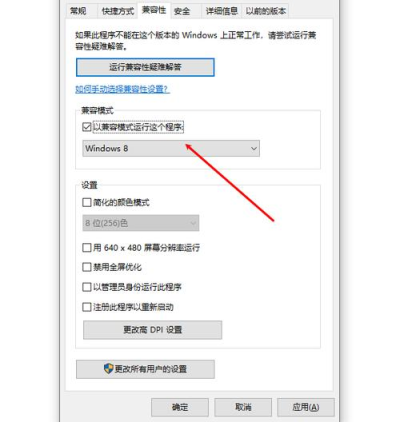
AnyDesk 软件闪退问题解决【anydesk太卡怎么办总被终止】
在远程桌面和远程访问软件中,AnyDesk以其高效、便捷的特点受到了很多用户的喜爱,在使用过程中,不少用户可能会遇到AnyDesk软件闪退或卡顿,甚至总被终止的问题,别担心,本文将为你详细介绍这些问题的解决方法,AnyDesk软件闪退问题解决1、检查软件版本确保你使用的是最新版本的AnyDesk软件,有时,旧版……
阅读全文 >

anydesk使用教程-AnyDesk 使用教程
在当今数字化的时代,远程桌面和远程访问软件成为了我们工作和生活中不可或缺的工具,AnyDesk以其强大的功能和便捷的操作,受到了众多用户的喜爱,如果你也是AnyDesk的用户,或者正在考虑使用这款软件,那么本文将为你提供一份详细的AnyDesk使用教程,AnyDesk简介AnyDesk是一款跨平台的远程桌面软件……
阅读全文 >
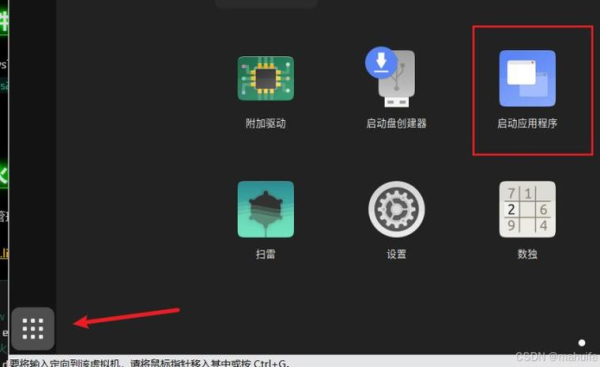
anydesk centos(AnyDesk Linux 版图形界面安装教程)
在当今数字化的时代,远程桌面和远程访问软件的需求日益增长,AnyDesk作为一款强大且易用的远程访问工具,受到了众多用户的喜爱,本文将为CentOS系统的用户提供一份详细的AnyDesk Linux版图形界面安装教程,准备工作在开始安装之前,请确保你的CentOS系统已经满足以下要求:1、系统版本:CentOS……
阅读全文 >
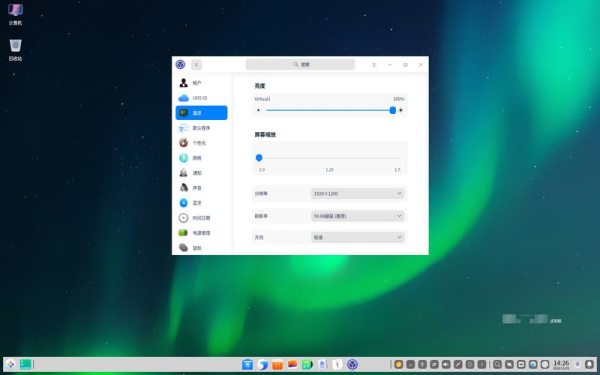
AnyDesk 支持国产统信 UOS 系统吗/anydesk windows
在当今数字化的时代,远程桌面和远程访问软件在我们的工作和生活中扮演着越来越重要的角色,AnyDesk作为一款备受欢迎的远程桌面软件,以其高效、稳定和安全的特点受到了众多用户的青睐,对于一些国产操作系统的用户来说,他们可能会关心AnyDesk是否支持统信UOS系统,本文将为您详细解答这个问题,让我们来了解一下统信……
阅读全文 >

