在当今数字化的工作和生活环境中,远程桌面和远程访问软件成为了我们不可或缺的工具,AnyDesk作为一款功能强大且广泛使用的远程控制软件,提供了便捷的外接显示器控制设置选项,对于一些用户来说,可能会对这些设置感到困惑或不确定如何正确配置,我们将解答一些关于AnyDesk外接显示器控制设置的常见问题,帮助您更好地利用这一功能。
问题1:我可以使用AnyDesk控制连接的外接显示器吗?
答案:可以的,AnyDesk允许您在远程会话中控制连接到主机计算机的外接显示器,这意味着您可以在远程访问主机时,将显示器的操作权限转移到自己的设备上,就像您直接坐在主机前一样。
问题2:如何设置AnyDesk外接显示器控制?
步骤1:在主机计算机上打开AnyDesk软件,并确保您已经登录到您的账户。
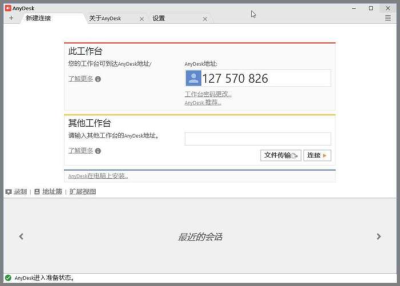
步骤2:在AnyDesk主界面中,找到并点击“显示”选项卡。
步骤3:在“显示”选项卡中,您将看到“外接显示器”选项,确保该选项已选中。
步骤4:如果您的外接显示器有多个屏幕,您可以在“外接显示器”选项中选择要控制的特定屏幕。
步骤5:完成上述设置后,您可以启动远程会话,并在远程控制过程中使用外接显示器。
问题3:AnyDesk外接显示器控制是否支持所有操作系统?
AnyDesk外接显示器控制在大多数主流操作系统上都得到了支持,包括Windows、Mac OS、Linux等,具体的支持情况可能因操作系统版本和硬件配置而有所不同,在某些情况下,您可能需要确保您的操作系统和AnyDesk软件都是最新版本,以获得最佳的兼容性和性能。
问题4:如果我的外接显示器无法正常工作,该怎么办?
如果您在设置AnyDesk外接显示器控制后遇到问题,以下是一些可能的解决方法:
1、检查外接显示器的连接:确保您的外接显示器已正确连接到主机计算机,并且电源线已插好。
2、检查显示设置:在主机计算机上,检查显示设置是否正确配置,确保您已选择正确的外接显示器作为主显示器。
3、更新驱动程序:如果您的外接显示器驱动程序过时,可能会导致显示问题,尝试更新显示器驱动程序到最新版本。
4、重启计算机和AnyDesk软件:有时,重启计算机和AnyDesk软件可以解决临时的显示问题。
问题5:AnyDesk外接显示器控制是否安全?
AnyDesk非常重视用户的安全和隐私,在使用AnyDesk进行外接显示器控制时,数据传输是加密的,以确保您的信息安全,AnyDesk还提供了多种安全功能,如身份验证、访问控制和审计日志,以帮助您保护您的计算机和数据。
问题6:我可以在AnyDesk中同时控制多个外接显示器吗?
是的,您可以在AnyDesk中同时控制多个外接显示器,只需在“显示”选项卡中选择要控制的特定屏幕即可。
问题7:如果我忘记了AnyDesk的外接显示器控制设置,该怎么办?
如果您忘记了AnyDesk的外接显示器控制设置,您可以按照上述步骤重新设置,或者,您可以在AnyDesk的帮助文档中查找关于外接显示器控制设置的详细说明。
AnyDesk外接显示器控制设置是一项非常有用的功能,它可以让您在远程访问主机时更加方便地使用外接显示器,通过本文的解答,希望您对AnyDesk外接显示器控制设置有了更清晰的了解,如果您在使用过程中遇到任何问题,请随时查阅AnyDesk的帮助文档或联系AnyDesk的技术支持团队。
展开阅读全文
︾
猜你喜欢:
anydesk 控制手机点不动了/AnyDesk 手机版控制电脑时显示状态栏
在使用AnyDesk手机版控制电脑的过程中,可能会遇到一些问题,比如显示状态栏以及点不动的情况,这对于很多用户来说可能会感到困惑和不便,下面我们就来详细探讨一下这些问题的解决方法,AnyDesk手机版控制电脑时显示状态栏当AnyDesk手机版控制电脑时显示状态栏,这可能会影响我们的使用体验,不过,我们可以通过一……
阅读全文 >
anydesk如何设置自动连接-AnyDesk 设置开机自动登录账号
在当今数字化的时代,远程桌面和远程访问软件对于许多人来说变得越来越重要,AnyDesk作为一款功能强大的远程桌面软件,受到了众多用户的喜爱,本文将详细介绍如何在AnyDesk中设置开机自动登录账号以及自动连接,AnyDesk简介AnyDesk是一款跨平台的远程桌面软件,支持在Windows、Mac、Linux……
阅读全文 >
anydesk远程桌面控制如何自动连接_AnyDesk 远程修改系统设置教程
在当今数字化的时代,远程桌面和远程访问软件为我们的工作和生活带来了极大的便利,AnyDesk作为一款备受欢迎的远程控制工具,其功能强大且易于使用,我们将为大家详细介绍如何使用AnyDesk远程修改系统设置,AnyDesk的基本介绍AnyDesk是一款跨平台的远程桌面软件,支持在Windows、Mac、Linux……
阅读全文 >

anydesk访问被拒绝_AnyDesk 禁止陌生设备连接
在当今数字化的时代,远程桌面和远程访问软件成为了我们工作和生活中不可或缺的一部分,AnyDesk作为一款备受欢迎的远程访问工具,为用户提供了便捷的远程连接体验,为了保障用户的安全和隐私,AnyDesk设置了禁止陌生设备连接的功能,本文将详细介绍AnyDesk禁止陌生设备连接的相关内容,帮助用户更好地了解和使用这……
阅读全文 >

