在日常使用电脑的过程中,我们经常会遇到需要在手机和电脑之间传输文件的情况,对于使用iOS设备的用户来说,AnyDesk是一款非常实用的远程桌面/远程访问软件,本文将详细介绍如何使用AnyDesk iOS版将文件传输到电脑。
一、下载和安装AnyDesk
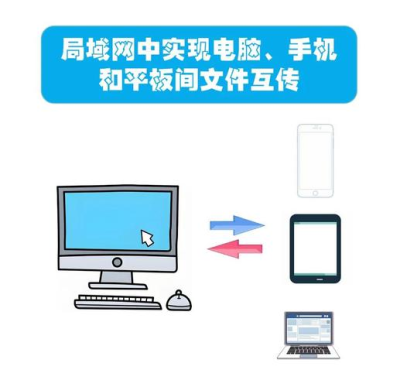
我们需要在iOS设备和电脑上都下载并安装AnyDesk软件,在App Store中搜索“AnyDesk”,然后点击下载并安装,在电脑上,访问AnyDesk官方网站,下载适合您操作系统的版本,并进行安装。
二、注册和登录AnyDesk
安装完成后,打开AnyDesk应用程序,如果您是第一次使用AnyDesk,需要注册一个账号,您可以使用电子邮件地址或手机号码进行注册,注册完成后,登录到您的AnyDesk账户。
三、在电脑上设置共享文件夹
在电脑上,打开AnyDesk应用程序,并登录到您的账户,点击菜单栏中的“设置”按钮,选择“共享”选项卡,在“共享”选项卡中,您可以设置要共享的文件夹,选择您要共享的文件夹,并点击“确定”按钮。
四、在iOS设备上连接到电脑
在iOS设备上,打开AnyDesk应用程序,并登录到您的账户,点击菜单栏中的“添加设备”按钮,输入电脑的IP地址或主机名,并点击“确定”按钮,在弹出的对话框中,输入您在电脑上设置的AnyDesk密码,并点击“连接”按钮。
五、传输文件
连接成功后,您可以在iOS设备上看到电脑上共享的文件夹,您可以点击文件夹中的文件,然后选择“下载”或“上传”选项,将文件传输到电脑或从电脑传输到iOS设备。
六、注意事项
1、在传输文件之前,请确保您的电脑和iOS设备都已连接到同一个网络。
2、在传输文件时,请确保您的电脑和iOS设备都已打开AnyDesk应用程序,并已登录到您的账户。
3、在传输文件时,请确保您的电脑和iOS设备都已设置了共享文件夹,并已正确设置了共享权限。
4、在传输文件时,请确保您的电脑和iOS设备都已安装了最新版本的AnyDesk应用程序。
AnyDesk是一款非常实用的远程桌面/远程访问软件,它可以让您在iOS设备和电脑之间轻松传输文件,通过本文的介绍,您应该已经学会了如何使用AnyDesk iOS版将文件传输到电脑,希望本文对您有所帮助。
FAQ
1、AnyDesk是否支持跨平台文件传输?
是的,AnyDesk支持跨平台文件传输,您可以在iOS设备和电脑之间轻松传输文件。
2、AnyDesk是否支持加密传输?
是的,AnyDesk支持加密传输,您可以通过AnyDesk传输敏感信息,以确保信息的安全性。
3、AnyDesk是否支持多人同时连接?
是的,AnyDesk支持多人同时连接,您可以与多个用户同时共享您的电脑屏幕。
4、AnyDesk是否支持自动连接?
是的,AnyDesk支持自动连接,您可以设置自动连接,以便在您的电脑和iOS设备重新连接到同一个网络时自动连接。
5、AnyDesk是否支持远程控制?
是的,AnyDesk支持远程控制,您可以通过AnyDesk远程控制您的电脑,以便在您的iOS设备上执行各种操作。
展开阅读全文
︾
猜你喜欢:
AnyDesk 关闭后台运行方法-anydesk怎么退出全屏模式
在当今数字化的时代,远程桌面和远程访问软件在我们的工作和生活中扮演着越来越重要的角色,AnyDesk作为一款广受欢迎的远程桌面软件,为我们提供了便捷的远程连接解决方案,有时候我们可能需要关闭AnyDesk的后台运行程序,以释放系统资源或保护个人隐私,本文将为您详细介绍AnyDesk关闭后台运行的方法,一、通过任……
阅读全文 >

AnyDesk 多语言切换设置教程-anydesk可以语音吗
在当今全球化的时代,远程桌面和远程访问软件成为了人们工作和生活中不可或缺的工具,AnyDesk作为一款备受欢迎的远程访问软件,不仅功能强大,而且操作简单,本文将为大家详细介绍AnyDesk的多语言切换设置教程以及它是否支持语音功能,AnyDesk多语言切换设置教程AnyDesk支持多种语言,用户可以根据自己的需……
阅读全文 >
AnyDesk 远程桌面解决方案【anydesk远程桌面控制】
在当今数字化时代,远程桌面和远程访问软件的需求日益增长,AnyDesk作为一款强大的远程桌面控制工具,受到了众多用户的青睐,本文将为您详细介绍AnyDesk远程桌面解决方案,帮助您更好地了解其功能和优势,AnyDesk的基本介绍AnyDesk是一款跨平台的远程桌面软件,支持在Windows、Mac、Linux……
阅读全文 >

anydesk免费版限制_AnyDesk 无广告工具
在当今数字化的时代,远程桌面和远程访问软件成为了许多人工作和生活中不可或缺的工具,AnyDesk以其强大的功能和便捷的操作受到了广泛的关注,对于一些用户来说,他们可能会遇到关于AnyDesk的一些问题,比如如何找到无广告的工具以及免费版的限制等,本文将对这些问题进行详细的解答,让我们来了解一下AnyDesk的无……
阅读全文 >

