在当今数字化的时代,远程桌面和远程访问软件已经成为了我们工作和生活中不可或缺的一部分,AnyDesk作为一款备受欢迎的远程桌面软件,其功能和性能备受关注,触摸屏操作的支持与否是许多用户关心的问题,本文将为您详细解答AnyDesk是否支持触摸屏操作。
AnyDesk是一款跨平台的远程桌面软件,支持在Windows、Mac、Linux、Android和iOS等操作系统上使用,它提供了高效、稳定和安全的远程连接解决方案,使得用户可以在不同设备之间无缝地访问和控制远程计算机。
AnyDesk在其官方文档中明确表示,它支持触摸屏操作,这意味着,当您在远程计算机上使用AnyDesk连接时,您可以使用触摸屏进行各种操作,例如触摸和滑动屏幕、缩放图像、选择文本等。
为了实现触摸屏操作,AnyDesk在其客户端和服务器端都进行了相应的优化和适配,在客户端,AnyDesk提供了触摸友好的界面和手势操作,使得用户可以方便地使用触摸屏进行远程控制,在服务器端,AnyDesk支持触摸屏设备的自动检测和适配,确保在不同的触摸屏设备上都能获得最佳的操作体验。
如果您想在AnyDesk中使用触摸屏操作,只需按照以下步骤进行操作:
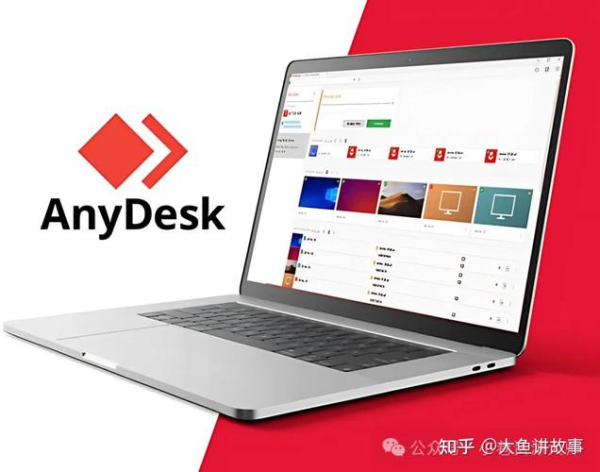
1、在远程计算机上安装和启动AnyDesk客户端。
2、在本地计算机上安装和启动AnyDesk服务器。
3、在AnyDesk客户端中输入远程计算机的IP地址或主机名,然后点击“连接”按钮。
4、在连接成功后,您可以看到远程计算机的桌面界面,您可以使用触摸屏进行各种操作,例如触摸和滑动屏幕、缩放图像、选择文本等。
使用AnyDesk进行触摸屏操作具有以下优势:
1、提高工作效率:触摸屏操作可以使您更加方便地进行远程控制,减少了使用鼠标和键盘的时间和精力,从而提高了工作效率。
2、增强用户体验:触摸屏操作可以使您更加直观地与远程计算机进行交互,增强了用户体验。
3、提高移动性:触摸屏操作可以使您在移动设备上更加方便地进行远程控制,提高了移动性。
虽然AnyDesk支持触摸屏操作,但在实际使用中,可能会存在一些局限性,在某些情况下,触摸屏操作可能会受到网络带宽和延迟的影响,导致操作不流畅或响应不及时,在某些触摸屏设备上,可能会存在兼容性问题,导致无法正常使用触摸屏操作。
AnyDesk是一款支持触摸屏操作的远程桌面软件,它提供了高效、稳定和安全的远程连接解决方案,通过使用AnyDesk的触摸屏操作功能,您可以更加方便地进行远程控制,提高工作效率和用户体验,在实际使用中,可能会存在一些局限性,需要您根据具体情况进行评估和选择。
FAQ:
1、AnyDesk支持哪些操作系统的触摸屏操作?
AnyDesk支持在Windows、Mac、Linux、Android和iOS等操作系统上使用触摸屏操作。
2、AnyDesk的触摸屏操作是否需要额外的设置?
在大多数情况下,AnyDesk的触摸屏操作不需要额外的设置,只需在远程计算机上安装和启动AnyDesk客户端,然后在本地计算机上安装和启动AnyDesk服务器,即可使用触摸屏操作。
3、AnyDesk的触摸屏操作是否受到网络带宽和延迟的影响?
在某些情况下,AnyDesk的触摸屏操作可能会受到网络带宽和延迟的影响,导致操作不流畅或响应不及时,在使用AnyDesk进行触摸屏操作时,建议您确保网络连接稳定,并尽量减少网络延迟。
4、AnyDesk的触摸屏操作是否存在兼容性问题?
在某些触摸屏设备上,可能会存在兼容性问题,导致无法正常使用触摸屏操作,在使用AnyDesk进行触摸屏操作之前,建议您先测试一下您的设备是否支持触摸屏操作。
5、AnyDesk的触摸屏操作是否安全?
AnyDesk采用了多种安全技术,包括加密传输、身份验证、访问控制等,以确保远程连接的安全性,在使用AnyDesk进行触摸屏操作时,您可以放心地使用,不用担心数据泄露和安全问题。
展开阅读全文
︾
猜你喜欢:
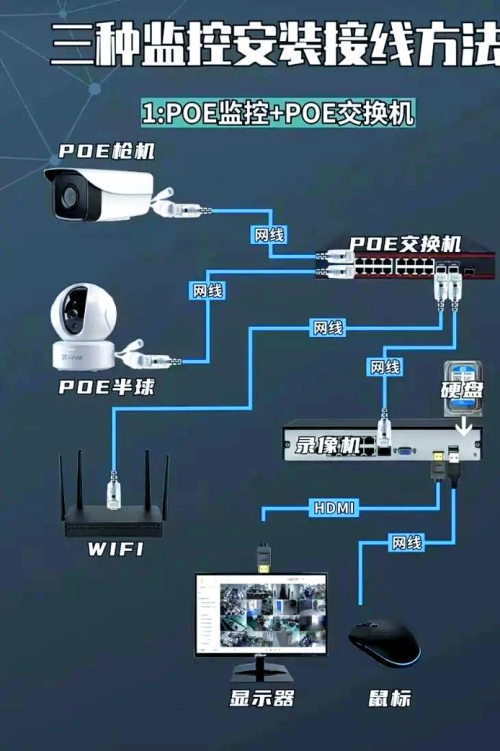
anydesk怎么远程控制_AnyDesk 远程查看摄像头教程
在当今数字化的时代,远程办公和远程协作变得越来越普遍,AnyDesk作为一款强大的远程桌面和远程访问软件,不仅可以帮助我们在不同设备之间实现高效的远程连接,还提供了一些额外的功能,例如远程查看摄像头,本文将详细介绍如何使用AnyDesk远程查看摄像头,一、AnyDesk简介AnyDesk是一款跨平台的远程桌面软……
阅读全文 >

AnyDesk 手机控电脑_anydesk手机控制电脑
在当今数字化的时代,我们的生活和工作越来越离不开电脑,有时我们可能会遇到这样的情况:身处外地,需要使用家里的电脑处理一些紧急事务;或者在外出旅行时,想要在手机上便捷地操作电脑上的文件,这时候,一款强大的远程桌面/远程访问软件就显得尤为重要,而AnyDesk就是这样一款备受欢迎的软件,它为我们实现了手机控电脑的便……
阅读全文 >
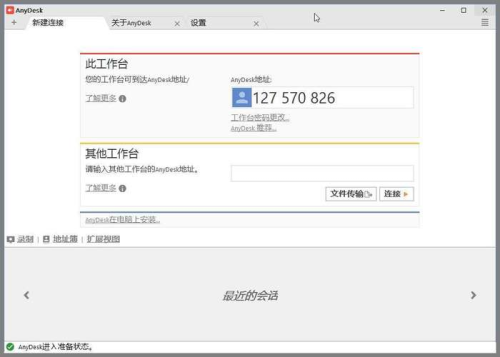
anydesk 使用_AnyDesk 导出设备列表教程
在使用AnyDesk远程桌面或远程访问软件的过程中,有时候我们可能需要导出设备列表,以便更好地管理和了解我们所连接的设备情况,下面就为大家详细介绍一下AnyDesk导出设备列表的方法,一、准备工作在开始导出设备列表之前,请确保你已经安装了最新版本的AnyDesk软件,并且已经成功登录到你的AnyDesk账户,二……
阅读全文 >
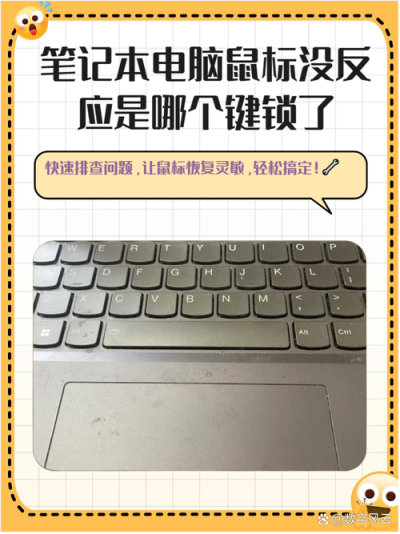
AnyDesk 鼠标不同步问题解决-anydesk鼠标不能控制
在使用AnyDesk远程桌面或远程访问软件时,鼠标不同步可能会给用户带来困扰,本文将为你提供一些解决AnyDesk鼠标不同步问题的方法,检查网络连接确保你的网络连接稳定,不稳定的网络可能导致鼠标不同步,你可以尝试重新连接网络或更换网络环境,检查AnyDesk版本确保你使用的是最新版本的AnyDesk,旧版本的A……
阅读全文 >

