在当今数字化的时代,远程桌面和远程访问软件变得越来越重要,AnyDesk作为一款功能强大的远程桌面软件,为用户提供了便捷的远程连接解决方案,有时候我们可能需要将打印机与AnyDesk进行无线连接,以便在远程设备上实现打印功能,本文将为您详细介绍AnyDesk打印机无线连接的步骤和方法。
一、准备工作
在开始连接之前,确保您已经满足以下条件:
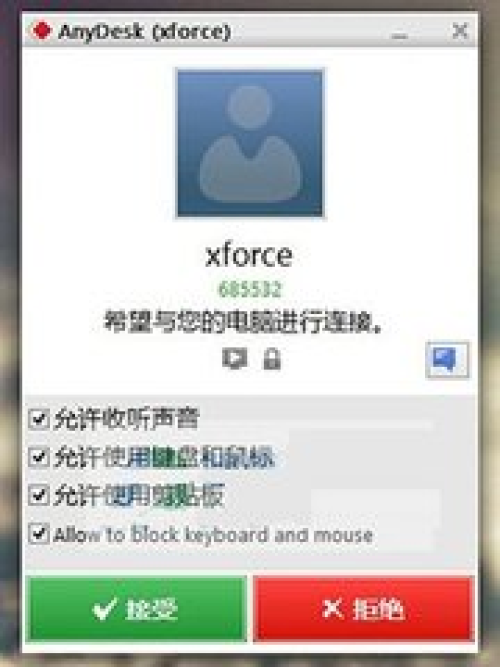
1、您的远程设备和本地设备都已经安装了AnyDesk软件。
2、您的打印机已经正确安装在本地设备上,并且可以正常工作。
3、您的本地设备已经连接到无线网络,并且可以正常访问互联网。
二、连接步骤
1、在本地设备上打开AnyDesk软件,并登录到您的账户。
2、在AnyDesk软件中,点击“连接”按钮,输入远程设备的IP地址或主机名,然后点击“连接”按钮。
3、等待远程设备连接成功后,在AnyDesk软件中点击“打印机”按钮。
4、在“打印机”页面中,点击“添加打印机”按钮。
5、在“添加打印机”页面中,选择您要添加的打印机,然后点击“添加”按钮。
6、等待打印机添加成功后,在AnyDesk软件中点击“打印”按钮,即可在远程设备上实现打印功能。
三、常见问题及解决方法
1、无法连接到远程设备:如果您无法连接到远程设备,请检查您的网络连接是否正常,以及远程设备的IP地址或主机名是否正确。
2、打印机无法添加:如果您的打印机无法添加,请检查您的打印机是否已经正确安装在本地设备上,以及您的打印机是否支持无线连接。
3、打印失败:如果您的打印失败,请检查您的打印机是否已经正确连接到无线网络,以及您的打印机是否有足够的纸张和墨水。
四、总结
通过本文的介绍,您已经了解了AnyDesk打印机无线连接的步骤和方法,希望本文对您有所帮助,如果您在连接过程中遇到任何问题,请随时联系我们的技术支持人员。
FAQ
1、AnyDesk打印机无线连接是否需要额外的硬件设备?
不需要,AnyDesk打印机无线连接只需要您的本地设备和远程设备都已经连接到无线网络,并且可以正常访问互联网。
2、AnyDesk打印机无线连接是否支持所有的打印机型号?
AnyDesk打印机无线连接支持大多数常见的打印机型号,但是不支持所有的打印机型号,如果您的打印机型号不在支持列表中,请联系您的打印机制造商,了解是否有其他的解决方案。
3、AnyDesk打印机无线连接是否安全?
AnyDesk打印机无线连接是安全的,因为它使用了加密技术来保护您的数据传输,为了确保您的安全,建议您在使用AnyDesk打印机无线连接时,只在安全的网络环境下使用,并且不要在公共网络上传输敏感信息。
展开阅读全文
︾
猜你喜欢:
AnyDesk 支持外接游戏手柄吗_anydesk能实现远程开机吗
AnyDesk是一款功能强大的远程桌面和远程访问软件,它在各个领域都有广泛的应用,对于许多游戏玩家来说,他们可能会关心AnyDesk是否支持外接游戏手柄,需要明确的是,AnyDesk本身并不直接支持外接游戏手柄,它主要是用于远程控制计算机,提供远程桌面连接和文件传输等功能,虽然AnyDesk本身不支持外接游戏手……
阅读全文 >

anydesk如何隐藏图标|AnyDesk 隐私数据保护措施
在当今数字化时代,远程桌面和远程访问软件在我们的工作和生活中扮演着越来越重要的角色,AnyDesk作为一款广受欢迎的远程访问软件,不仅提供了便捷的远程连接功能,还注重用户的隐私数据保护,本文将详细介绍AnyDesk的隐私数据保护措施,以及如何隐藏AnyDesk图标,AnyDesk隐私数据保护措施1、端到端加密A……
阅读全文 >

AnyDesk 解决远程打印时格式错乱_用anydesk远程后不能操控是怎么回事
在使用远程桌面或远程访问软件时,我们有时会遇到一些问题,其中远程打印格式错乱就是比较常见的一种,而AnyDesk作为一款优秀的远程桌面软件,也可能会出现这样的情况,不过不用担心,本文将为你详细介绍如何解决AnyDesk远程打印时格式错乱的问题,我们需要了解为什么会出现远程打印格式错乱的情况,这可能是由于打印机驱……
阅读全文 >
AnyDesk 软件闪退问题解决【anydesk不稳定】
在远程桌面和远程访问软件领域,AnyDesk以其便捷性和高效性受到了众多用户的青睐,一些用户在使用AnyDesk时可能会遇到软件闪退或不稳定的情况,这给工作和生活带来了不便,本文将为大家详细介绍AnyDesk软件闪退问题的解决方法以及提高其稳定性的技巧,AnyDesk软件闪退问题的常见原因1、系统兼容性问题An……
阅读全文 >

