anydesk怎么全屏_AnyDesk 支持多屏协同功能吗
目录:
在当今数字化的时代,远程桌面和远程访问软件对于许多人来说已经成为日常工作和生活中不可或缺的工具,AnyDesk作为一款备受欢迎的远程访问软件,以其高效、稳定和易用性受到了广大用户的喜爱,在使用AnyDesk的过程中,一些用户可能会对其多屏协同功能以及全屏使用方法产生疑问,本文将为您详细介绍AnyDesk支持多屏协同功能吗以及anydesk怎么全屏这两个常见问题。
AnyDesk支持多屏协同功能吗
AnyDesk是一款功能强大的远程桌面软件,它支持多屏协同功能,通过多屏协同,用户可以在远程计算机上同时使用多个显示器,实现更加高效的工作和协作。
AnyDesk的多屏协同功能可以实现以下几个方面的优势:
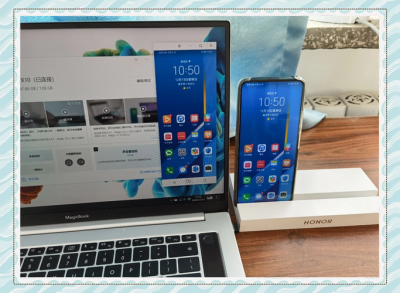
1、提高工作效率:通过在远程计算机上同时使用多个显示器,用户可以同时处理多个任务,提高工作效率,用户可以在一个显示器上查看文档,在另一个显示器上查看电子邮件,在第三个显示器上查看项目进度等。
2、增强协作能力:多屏协同功能可以让团队成员在远程计算机上同时查看和编辑同一个文档,增强协作能力,团队成员可以在不同的显示器上同时查看和编辑同一个电子表格,提高协作效率。
3、提高用户体验:多屏协同功能可以让用户在远程计算机上获得更加舒适和自然的使用体验,用户可以在一个显示器上查看视频,在另一个显示器上查看相关的资料,提高观看体验。
anydesk怎么全屏
AnyDesk的全屏使用方法非常简单,用户只需要按照以下步骤操作即可:
1、打开AnyDesk软件,并连接到远程计算机。
2、在AnyDesk软件的菜单栏中,选择“视图”选项卡。
3、在“视图”选项卡中,选择“全屏”选项。
4、点击“全屏”选项后,AnyDesk软件将自动切换到全屏模式,用户可以在远程计算机上获得更加舒适和自然的使用体验。
需要注意的是,在全屏模式下,AnyDesk软件将隐藏菜单栏和工具栏,用户需要通过快捷键或者鼠标操作来进行相应的操作,如果用户需要退出全屏模式,可以再次点击“全屏”选项或者按下快捷键“Ctrl+F”。
AnyDesk是一款功能强大的远程桌面软件,它支持多屏协同功能,可以让用户在远程计算机上同时使用多个显示器,提高工作效率和协作能力,AnyDesk的全屏使用方法也非常简单,用户只需要按照上述步骤操作即可,希望本文对您有所帮助,如果您还有其他问题,请随时联系我们。
FAQ:
1、AnyDesk的多屏协同功能需要付费吗?
AnyDesk的多屏协同功能是免费的,用户可以在AnyDesk软件的官方网站上下载并安装AnyDesk软件,然后在软件中启用多屏协同功能。
2、AnyDesk的多屏协同功能支持哪些操作系统?
AnyDesk的多屏协同功能支持Windows、Mac OS、Linux等多种操作系统,用户可以在AnyDesk软件的官方网站上查看具体的支持情况。
3、AnyDesk的全屏模式下,是否可以使用快捷键?
在AnyDesk的全屏模式下,用户可以使用快捷键来进行相应的操作,用户可以按下快捷键“Ctrl+F”来退出全屏模式,按下快捷键“Ctrl+Alt+Delete”来打开任务管理器等。
4、AnyDesk的全屏模式下,是否可以调整显示器的分辨率?
在AnyDesk的全屏模式下,用户可以通过远程计算机的操作系统来调整显示器的分辨率,具体操作方法可以参考远程计算机的操作系统的相关文档。