AnyDesk 怎么彻底卸载_anydesk卸载干净
在使用电脑的过程中,我们可能会安装各种软件,而有些软件可能不再需要,比如远程桌面/远程访问软件AnyDesk,如果你想要彻底卸载AnyDesk,以下是一些步骤和常见问题解答。
一、卸载AnyDesk的步骤
1、关闭AnyDesk程序
在开始卸载之前,确保你已经关闭了AnyDesk程序,如果你在卸载过程中没有关闭该程序,可能会导致卸载不彻底或者出现一些问题。
2、卸载AnyDesk软件
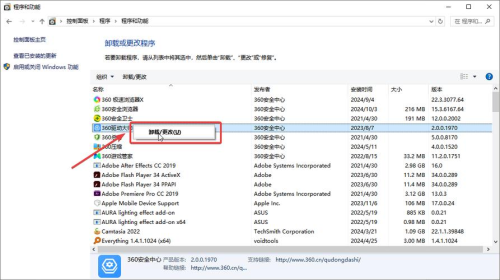
在Windows系统中,你可以通过以下步骤卸载AnyDesk软件:
- 点击“开始”菜单,找到“控制面板”选项。
- 在控制面板中,找到“程序和功能”选项。
- 在程序和功能列表中,找到AnyDesk软件,并点击“卸载”按钮。
- 按照提示完成AnyDesk软件的卸载过程。
在Mac系统中,你可以通过以下步骤卸载AnyDesk软件:
- 点击“苹果”菜单,找到“系统偏好设置”选项。
- 在系统偏好设置中,找到“应用程序”选项。
- 在应用程序列表中,找到AnyDesk软件,并将其拖动到废纸篓中。
- 打开废纸篓,找到AnyDesk软件的图标,并点击“清空废纸篓”按钮。
二、常见问题解答
1、卸载后残留文件怎么办?
即使你按照上述步骤卸载了AnyDesk软件,可能还会有一些残留文件留在你的电脑中,这些残留文件可能会占用磁盘空间,并且可能会影响电脑的性能,你可以使用一些清理工具来删除这些残留文件,比如CCleaner等。
2、卸载后无法重新安装怎么办?
如果你在卸载AnyDesk软件后无法重新安装该软件,可能是因为卸载过程中出现了一些问题,你可以尝试以下步骤来解决这个问题:
- 重启电脑,然后再次尝试安装AnyDesk软件。
- 检查你的电脑是否满足AnyDesk软件的安装要求,比如操作系统版本、硬件配置等。
- 如果以上步骤都没有解决问题,你可以联系AnyDesk软件的技术支持人员,寻求他们的帮助。
3、卸载后电脑出现问题怎么办?
如果你在卸载AnyDesk软件后电脑出现了一些问题,比如无法启动、系统崩溃等,可能是因为卸载过程中出现了一些错误,你可以尝试以下步骤来解决这个问题:
- 重启电脑,看看问题是否仍然存在。
- 如果问题仍然存在,你可以使用系统自带的还原功能或者恢复工具来恢复电脑到之前的状态。
- 如果以上步骤都没有解决问题,你可以联系电脑制造商或者专业的技术支持人员,寻求他们的帮助。
三、总结
卸载AnyDesk软件是一个简单的过程,只需要按照上述步骤进行操作即可,如果你在卸载过程中遇到了任何问题,可以参考常见问题解答或者联系AnyDesk软件的技术支持人员,希望这篇文章对你有所帮助。
FAQ:
1、卸载AnyDesk软件会删除我的远程连接记录吗?
- 是的,卸载AnyDesk软件会删除你的远程连接记录。
2、卸载AnyDesk软件会影响其他软件的运行吗?
- 一般情况下,卸载AnyDesk软件不会影响其他软件的运行,如果AnyDesk软件与其他软件存在冲突,可能会导致其他软件无法正常运行。
3、我可以卸载AnyDesk软件的某个版本吗?
- 是的,你可以卸载AnyDesk软件的某个版本,如果你卸载了某个版本的AnyDesk软件,可能会导致其他版本的AnyDesk软件无法正常运行。
4、卸载AnyDesk软件后还可以恢复吗?
- 如果你在卸载AnyDesk软件后还没有重启电脑,你可以尝试使用系统自带的还原功能或者恢复工具来恢复AnyDesk软件,如果你的电脑已经重启过,那么就无法恢复AnyDesk软件了。
5、卸载AnyDesk软件后还需要做什么?
- 卸载AnyDesk软件后,你可以使用清理工具来删除AnyDesk软件的残留文件,以释放磁盘空间并提高电脑性能。