AnyDesk是一款远程桌面和远程访问软件,它在全球范围内广受欢迎,许多用户都对AnyDesk的多屏协同功能感兴趣,因为它可以提高工作效率和便利性,AnyDesk支持多屏协同功能吗?本文将为您解答这个问题。
我们需要了解什么是多屏协同功能,多屏协同功能是指在一台设备上同时使用多个屏幕,以提高工作效率和便利性,您可以在一台电脑上同时使用两个显示器,一个用于显示主要内容,另一个用于显示辅助内容,这样,您就可以同时处理多个任务,提高工作效率。
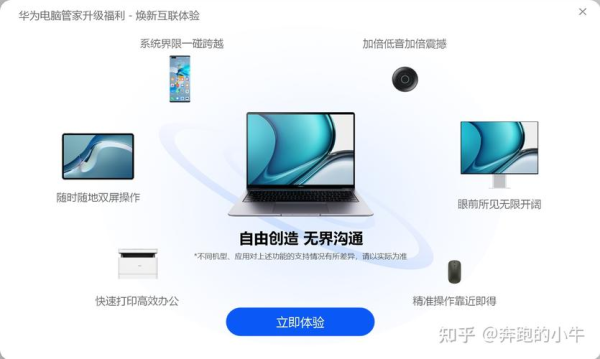
AnyDesk是一款支持多屏协同功能的远程桌面和远程访问软件,它允许用户在一台设备上同时使用多个显示器,以提高工作效率和便利性,AnyDesk的多屏协同功能非常易于使用,只需要在远程设备上安装AnyDesk客户端,然后在本地设备上打开AnyDesk应用程序,选择要连接的远程设备即可。
在使用AnyDesk的多屏协同功能时,用户可以在远程设备上同时使用多个显示器,以提高工作效率和便利性,用户可以在远程设备上使用一个显示器显示主要内容,另一个显示器显示辅助内容,如文件浏览器、控制面板等,这样,用户就可以同时处理多个任务,提高工作效率。
AnyDesk的多屏协同功能还支持用户在远程设备上使用多个显示器进行图形处理、视频编辑等任务,用户可以在远程设备上使用一个显示器显示主要内容,另一个显示器显示图形处理软件的预览窗口,以便用户可以实时预览处理效果,这样,用户就可以更加高效地完成图形处理和视频编辑等任务。
AnyDesk是一款支持多屏协同功能的远程桌面和远程访问软件,它允许用户在一台设备上同时使用多个显示器,以提高工作效率和便利性,如果您需要在远程设备上同时使用多个显示器,那么AnyDesk是一个不错的选择。
展开阅读全文
︾
猜你喜欢:
AnyDesk 导出设备列表教程_anydesk 使用_anydesk怎么传输文件
在远程桌面和远程访问软件的领域中,AnyDesk以其高效、便捷的特点受到了众多用户的青睐,我们就来详细了解一下AnyDesk的设备列表导出教程以及它的使用方法,AnyDesk导出设备列表教程1、打开AnyDesk软件:在您的设备上找到AnyDesk应用程序并打开它,2、登录您的AnyDesk账户:如果您还没有登……
阅读全文 >
anydesk怎么退出全屏模式/AnyDesk 中文版界面切换方法
在当今数字化的时代,远程桌面和远程访问软件已经成为我们工作和生活中不可或缺的一部分,AnyDesk作为一款功能强大的远程桌面软件,受到了众多用户的喜爱,对于一些新手用户来说,可能还不太熟悉AnyDesk中文版的界面切换方法,本文将为大家详细介绍AnyDesk中文版的界面切换方法,帮助大家更好地使用这款软件,An……
阅读全文 >
AnyDesk 连接被拒绝解决方法_anydesk连接失败_anydesk连接已被终止为什么
在使用AnyDesk进行远程桌面或远程访问时,有时可能会遇到连接被拒绝的问题,这可能会让用户感到困惑和沮丧,但不用担心,本文将为您提供一些常见的解决方法,一、检查网络连接确保您的设备已连接到可靠的网络,检查网络连接是否正常,尝试重新启动路由器或调制解调器,如果您使用的是无线网络,请确保信号强度足够,并且没有其他……
阅读全文 >
anydesk控制安卓(AnyDesk 手机版控制电脑时旋转画面)
在当今数字化的时代,远程桌面和远程访问软件成为了我们工作和生活中不可或缺的工具,AnyDesk作为一款备受欢迎的远程访问软件,其手机版在控制电脑时的画面旋转功能以及AnyDesk控制安卓设备的相关问题,是许多用户关心的焦点,下面我们将为大家详细解答这些常见问题,一、AnyDesk手机版控制电脑时如何旋转画面?1……
阅读全文 >

