目录:
在现代工作和生活中,远程桌面和远程访问软件为我们提供了极大的便利,AnyDesk作为一款功能强大的远程桌面软件,在iOS版上也具备出色的性能,我们就来详细介绍一下如何将AnyDesk iOS版文件传输到电脑。
在开始之前,确保你的电脑和手机都已经安装了AnyDesk软件,并且电脑已经开启了远程桌面功能,如果你的电脑没有开启远程桌面功能,需要先进行设置。
1、在手机上打开AnyDesk应用程序,输入电脑的AnyDesk ID或通过扫描电脑上的二维码进行连接。
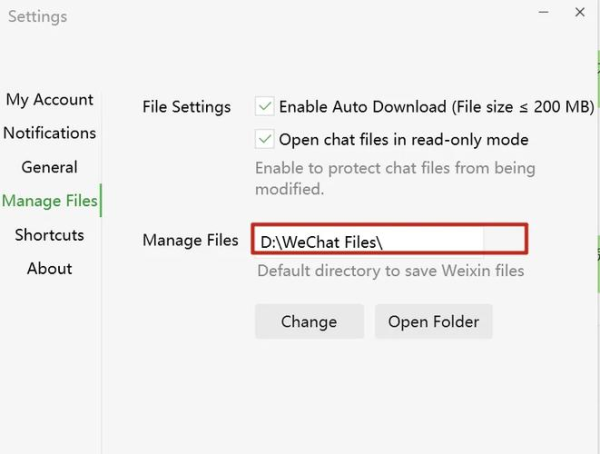
2、连接成功后,手机和电脑之间会建立起一条安全的通道。
1、在手机上打开AnyDesk应用程序,点击下方的“文件”按钮。
2、在文件列表中,选择你要传输的文件或文件夹。
3、点击“发送”按钮,文件将开始传输到电脑上。
4、在电脑上,AnyDesk会自动弹出文件传输提示框,你可以选择保存文件的位置。
1、在传输文件之前,确保你的手机和电脑都处于稳定的网络环境中,以避免文件传输中断或出现错误。
2、为了保证文件传输的安全性,建议你在传输重要文件时使用加密通道。
3、如果在文件传输过程中出现问题,可以尝试重新连接或重新发送文件。
AnyDesk iOS版文件传输到电脑的方法非常简单,只需要几步操作就可以完成,通过这种方式,我们可以方便地在手机和电脑之间传输文件,提高工作效率,希望本文对你有所帮助。
FAQ:
1、AnyDesk是否支持传输大文件?
答:AnyDesk支持传输大文件,但是在传输大文件时,可能会需要较长的时间。
2、在传输文件时,手机和电脑之间的网络连接是否需要稳定?
答:是的,在传输文件时,手机和电脑之间的网络连接需要稳定,以避免文件传输中断或出现错误。
3、AnyDesk是否支持传输加密文件?
答:是的,AnyDesk支持传输加密文件,以保证文件传输的安全性。
展开阅读全文
︾
猜你喜欢:
AnyDesk 支持 ARM 架构电脑吗【anydesk 原理】
在远程桌面和远程访问软件领域,AnyDesk是一款备受关注的工具,许多用户可能会关心AnyDesk是否支持ARM架构电脑,以及它的工作原理是怎样的,本文将为您详细解答这些问题,AnyDesk支持ARM架构电脑吗AnyDesk是一款跨平台的远程桌面软件,它支持多种操作系统,包括Windows、Mac、Linux等……
阅读全文 >
AnyDesk 设备远程管理(anydesk怎么远程)
在当今数字化的时代,远程办公、远程技术支持和设备管理变得越来越重要,AnyDesk作为一款强大的远程桌面/远程访问软件,为用户提供了便捷、高效的设备远程管理解决方案,本文将介绍AnyDesk的功能、优势以及在不同场景中的应用,AnyDesk的功能特点1、远程控制AnyDesk允许用户通过互联网远程连接和控制另一……
阅读全文 >
AnyDesk Windows 远程_anydesk怎么远程_anydesk远程桌面控制如何自动连接
在当今数字化的时代,远程桌面和远程访问软件成为了我们工作和生活中不可或缺的工具,AnyDesk作为一款功能强大且易于使用的远程桌面软件,受到了众多用户的喜爱,如果你想了解如何使用AnyDesk进行Windows远程访问,那么本文将为你提供一份详细的指南,AnyDesk的基本介绍AnyDesk是一款跨平台的远程桌……
阅读全文 >
anydesk远程唤醒_AnyDesk 关闭远程控制声音
在使用AnyDesk进行远程控制时,有时候可能会不希望对方听到自己电脑上的声音,以下是几种关闭AnyDesk远程控制声音的方法:方法一:在AnyDesk客户端中设置1、打开AnyDesk客户端,登录到您的账户,2、在AnyDesk客户端的菜单栏中,找到“设置”选项,3、在设置窗口中,选择“声音”选项卡,4、在……
阅读全文 >

