anydesk连接记录【AnyDesk 导出连接日志步骤】
在使用AnyDesk远程桌面或远程访问软件的过程中,了解如何导出连接日志是很重要的,以下是详细的步骤:
1、打开AnyDesk软件。
2、在主界面中,点击右上角的菜单图标(通常是三个竖点)。
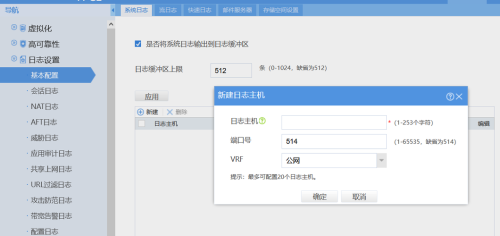
3、在弹出的菜单中,选择“设置”选项。
4、在设置窗口中,找到“日志”选项卡。
5、在“日志”选项卡中,勾选“启用日志记录”选项。
6、选择日志文件的保存位置和格式。
7、点击“确定”保存设置。
一旦完成上述设置,AnyDesk将开始记录连接日志,你可以在指定的保存位置找到日志文件。
让我们来解答一些关于AnyDesk连接记录的常见问题:
问题1:AnyDesk的连接日志包含哪些信息?
AnyDesk的连接日志通常包含以下信息:连接的时间、连接的客户端设备信息、连接的服务器信息、连接的操作(如远程控制、文件传输等)、连接的状态(成功或失败)等。
问题2:为什么要导出AnyDesk的连接日志?
导出AnyDesk的连接日志有以下几个原因:
1、安全审计:连接日志可以帮助你跟踪和审计远程访问活动,确保安全性。
2、故障排除:如果出现连接问题,连接日志可以提供有关问题的线索,帮助你进行故障排除。
3、合规性:在某些情况下,你可能需要保存连接日志以满足合规性要求。
问题3:AnyDesk的连接日志是否会被保留多久?
AnyDesk的连接日志默认情况下会被保留一段时间,具体保留时间取决于你的设置,你可以在AnyDesk的设置中调整日志保留时间。
问题4:如何保护AnyDesk的连接日志安全?
为了保护AnyDesk的连接日志安全,你可以采取以下措施:
1、加密日志文件:确保日志文件被加密,以防止未经授权的访问。
2、限制访问权限:只允许授权人员访问连接日志。
3、定期备份日志:定期备份连接日志,以防止数据丢失。
4、安全存储日志:将连接日志存储在安全的位置,如加密的硬盘或云存储。
问题5:AnyDesk是否提供其他日志功能?
除了连接日志,AnyDesk还提供其他日志功能,如系统日志和应用程序日志,这些日志可以帮助你更好地了解AnyDesk的运行情况和故障排除。
了解如何导出AnyDesk的连接日志以及相关问题的解答对于使用AnyDesk远程桌面或远程访问软件非常重要,通过导出连接日志,你可以更好地管理和保护远程访问活动,确保安全性和合规性,保护连接日志的安全也是至关重要的,希望本文对你有所帮助!
FAQ:
1、AnyDesk连接日志可以在不同设备上查看吗?
可以,只要你在设置中指定了正确的日志保存位置,你可以在任何设备上查看AnyDesk的连接日志。
2、如何删除AnyDesk的连接日志?
你可以在AnyDesk的设置中找到“日志”选项卡,然后点击“清除日志”按钮来删除连接日志。
3、AnyDesk的连接日志是否会占用大量磁盘空间?
连接日志的大小取决于你的使用情况和设置,如果你启用了详细的日志记录,日志文件可能会占用较多的磁盘空间,你可以根据需要调整日志保留时间和格式,以节省磁盘空间。
4、如何确保AnyDesk的连接日志不会被篡改?
为了确保AnyDesk的连接日志不会被篡改,你可以采取以下措施:
- 加密日志文件:确保日志文件被加密,以防止未经授权的访问。
- 限制访问权限:只允许授权人员访问连接日志。
- 定期备份日志:定期备份连接日志,以防止数据丢失。
- 安全存储日志:将连接日志存储在安全的位置,如加密的硬盘或云存储。
5、AnyDesk是否提供日志分析工具?
目前,AnyDesk本身并没有提供专门的日志分析工具,你可以使用其他第三方工具来分析AnyDesk的连接日志,例如日志分析软件或数据分析工具。