anydesk连接记录_AnyDesk 批量导出设备连接码
目录:
在使用AnyDesk远程桌面/远程访问软件的过程中,有时我们可能需要批量导出设备连接码以及查看连接记录,这对于一些需要管理多台设备或者对远程连接情况进行详细分析的用户来说是非常有用的功能,下面就为大家详细介绍一下如何在AnyDesk中实现这两个操作。
批量导出设备连接码
1、打开AnyDesk软件,登录到您的账户。
2、在AnyDesk的主界面中,找到“设备”选项卡并点击。
3、在设备列表中,选择您想要导出连接码的设备,您可以通过按住Ctrl键或Shift键来同时选择多个设备。
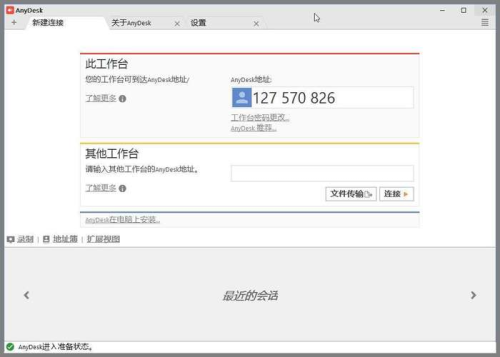
4、点击右上角的“更多”按钮(通常是三个点的图标),在弹出的菜单中选择“导出连接码”选项。
5、在弹出的“导出连接码”对话框中,选择您想要保存连接码的文件格式,例如CSV、TXT等。
6、点击“保存”按钮,AnyDesk将把所选设备的连接码导出到您指定的文件中。
查看AnyDesk连接记录
1、打开AnyDesk软件,登录到您的账户。
2、在AnyDesk的主界面中,找到“日志”选项卡并点击。
3、在日志列表中,您可以看到所有与AnyDesk相关的活动记录,包括连接、断开连接、文件传输等。
4、您可以通过点击列标题来对日志进行排序,以便更方便地查看特定类型的记录。
5、如果您只想查看特定设备的连接记录,可以在日志列表中找到该设备的相关记录,并点击它以展开详细信息。
需要注意的是,AnyDesk的连接记录默认情况下只会保存一段时间,具体保存时间取决于您的账户设置,如果您需要长期保存连接记录,建议您在AnyDesk的设置中调整保存时间。
AnyDesk的连接记录是敏感信息,建议您妥善保管,如果您的AnyDesk账户被盗用,攻击者可能会获取您的连接记录并利用它们进行非法活动,建议您定期更改AnyDesk的密码,并确保您的账户安全。
关于AnyDesk批量导出设备连接码和查看连接记录的方法就介绍到这里,希望这些信息对您有所帮助,如果您还有其他问题或需要进一步的帮助,请随时联系AnyDesk的技术支持团队。
FAQ:
1、我可以同时导出多个设备的连接码吗?
答:可以的,在设备列表中,您可以通过按住Ctrl键或Shift键来同时选择多个设备,然后点击“导出连接码”选项即可。
2、导出的连接码文件可以在其他设备上使用吗?
答:导出的连接码文件是特定于您的AnyDesk账户的,只有在您登录到相同的账户时才能使用,如果您将连接码文件分享给其他人,他们需要使用您的账户登录才能使用连接码。
3、连接记录可以保存多久?
答:连接记录的保存时间取决于您的账户设置,默认情况下,连接记录会保存最近30天的活动,您可以在AnyDesk的设置中调整保存时间。
4、连接记录包含哪些信息?
答:连接记录包含了所有与AnyDesk相关的活动信息,例如连接时间、断开连接时间、源设备和目标设备的IP地址、连接类型等。
5、如何删除连接记录?
答:目前AnyDesk没有提供直接删除连接记录的功能,您可以在AnyDesk的设置中调整保存时间,以便只保留您需要的连接记录。