AnyDesk支持4K分辨率传输吗?详细解析与使用指南
目录:
在当今数字化的时代,我们对于远程办公、远程协作以及远程控制的需求日益增长,而AnyDesk作为一款备受欢迎的远程桌面软件,其功能和性能备受关注,4K分辨率传输是许多用户关心的一个重要特性,AnyDesk到底支持4K分辨率传输吗?本文将为您进行详细解析,并提供使用指南。
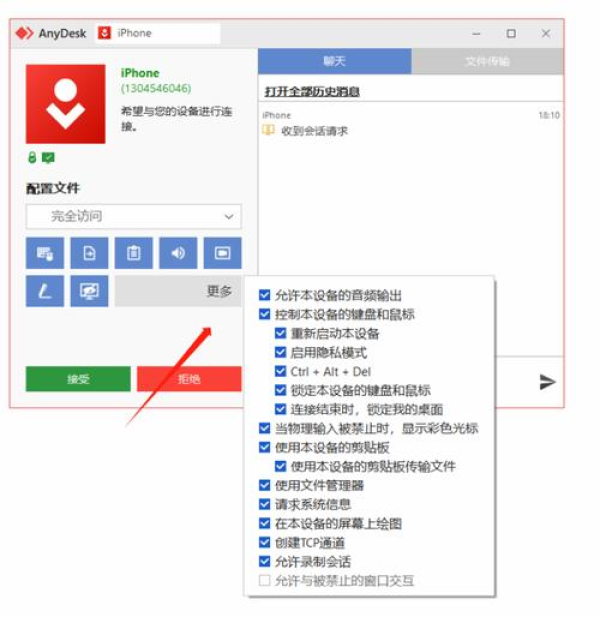
AnyDesk支持的分辨率范围
AnyDesk支持多种分辨率的传输,包括但不限于以下常见的分辨率:
1、1920x1080(Full HD)
2、2560x1440(WQHD)
3、3840x2160(4K UHD)
这意味着,如果您的设备和网络条件允许,您可以在AnyDesk中实现4K分辨率的远程桌面传输。
影响4K分辨率传输的因素
虽然AnyDesk本身支持4K分辨率传输,但实际的传输效果还会受到以下因素的影响:
1、设备性能:您的计算机或移动设备的性能对于4K分辨率的传输至关重要,如果您的设备性能较低,可能无法流畅地传输4K分辨率的画面,甚至会出现卡顿或延迟的情况。
2、网络带宽:网络带宽也是影响4K分辨率传输的关键因素,如果您的网络带宽不足,4K分辨率的传输可能会受到限制,导致画面质量下降或传输中断。
3、远程设备的性能:除了本地设备的性能外,远程设备的性能也会影响4K分辨率的传输,如果远程设备的性能较低,同样可能无法流畅地接收4K分辨率的画面。
如何在AnyDesk中设置4K分辨率传输
如果您的设备和网络条件允许,并且希望在AnyDesk中实现4K分辨率传输,您可以按照以下步骤进行设置:
1、打开AnyDesk应用程序,并登录到您的账户。
2、在AnyDesk的主界面中,点击右上角的菜单按钮,选择“设置”选项。
3、在设置界面中,选择“显示”选项卡。
4、在“显示”选项卡中,找到“分辨率”选项,并选择您希望使用的4K分辨率。
5、点击“确定”按钮保存设置。
四、使用AnyDesk进行4K分辨率传输的注意事项
在使用AnyDesk进行4K分辨率传输时,还需要注意以下几点:
1、确保您的设备和网络条件满足4K分辨率传输的要求,如果您的设备性能较低或网络带宽不足,建议您降低分辨率或关闭4K分辨率传输功能。
2、在进行4K分辨率传输时,可能会消耗更多的系统资源和网络带宽,建议您在进行4K分辨率传输时关闭其他不必要的应用程序和网络连接,以确保传输的流畅性。
3、如果您在使用AnyDesk进行4K分辨率传输时遇到问题,建议您检查设备和网络连接是否正常,并尝试重新启动AnyDesk应用程序或设备。
AnyDesk支持4K分辨率传输,但实际的传输效果还会受到设备性能、网络带宽和远程设备性能等因素的影响,如果您希望在AnyDesk中实现4K分辨率传输,建议您确保设备和网络条件满足要求,并按照上述步骤进行设置,在使用AnyDesk进行4K分辨率传输时,还需要注意系统资源和网络带宽的消耗,以及可能遇到的问题和解决方法,希望本文对您有所帮助!
FAQ:
1、AnyDesk是否支持所有操作系统的4K分辨率传输?
答:AnyDesk支持多种操作系统的4K分辨率传输,包括Windows、Mac、Linux、Android和iOS等。
2、如何检查我的设备是否支持4K分辨率传输?
答:您可以在设备的显示设置中查看设备支持的分辨率列表,以确定设备是否支持4K分辨率传输。
3、如果我的网络带宽不足,是否可以使用AnyDesk进行4K分辨率传输?
答:如果您的网络带宽不足,建议您降低分辨率或关闭4K分辨率传输功能,以确保传输的流畅性。
4、如果在使用AnyDesk进行4K分辨率传输时出现卡顿或延迟,应该怎么办?
答:您可以尝试关闭其他不必要的应用程序和网络连接,以释放系统资源和网络带宽,如果问题仍然存在,建议您检查设备和网络连接是否正常,并尝试重新启动AnyDesk应用程序或设备。