anydesk centos/AnyDesk Linux 版图形界面安装教程
在当今数字化的时代,远程桌面和远程访问软件的需求日益增长,AnyDesk作为一款强大且受欢迎的远程访问工具,为用户提供了便捷的远程连接解决方案,对于Linux系统用户来说,安装AnyDesk的图形界面可以进一步提升使用体验,本文将为您详细介绍AnyDesk Linux版图形界面的安装教程,特别是在CentOS系统上的安装步骤。
准备工作
在开始安装AnyDesk之前,您需要确保以下几点:
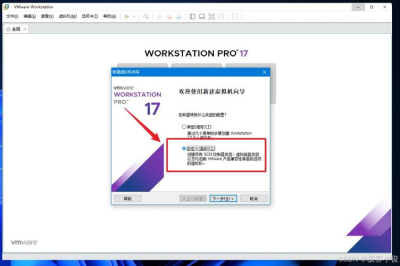
1、您的Linux系统已连接到互联网,并且具有管理员权限(root或sudo权限)。
2、您已经下载了适用于Linux的AnyDesk安装包,您可以从AnyDesk官方网站(https://www.anydesk.com/)下载最新版本的安装包。
安装AnyDesk图形界面
1、打开终端:在Linux系统中,您可以通过按下Ctrl+Alt+T组合键来打开终端。
2、导航到安装包所在的目录:使用cd命令导航到您下载AnyDesk安装包的目录,如果您将安装包下载到了桌面,您可以使用以下命令:
cd ~/Desktop
3、赋予安装包执行权限:使用chmod命令赋予安装包执行权限,如果您的安装包名为AnyDesk_X.X.X.deb(X表示版本号),您可以使用以下命令:
chmod +x AnyDesk_X.X.X.deb
4、安装AnyDesk:使用dpkg命令安装AnyDesk,如果您的安装包名为AnyDesk_X.X.X.deb,您可以使用以下命令:
sudo dpkg -i AnyDesk_X.X.X.deb
5、安装完成后,您可以在应用程序菜单中找到AnyDesk图标,并启动AnyDesk图形界面。
配置AnyDesk
1、打开AnyDesk图形界面后,您需要登录或注册一个AnyDesk账户,如果您已经有一个账户,可以直接登录;如果您没有账户,可以点击“注册”按钮进行注册。
2、在登录或注册完成后,您可以设置AnyDesk的连接密码,请注意,为了确保安全性,建议您设置一个强密码。
3、您还可以在AnyDesk图形界面中设置其他连接选项,例如自动连接、代理设置等,根据您的需求进行相应的设置。
使用AnyDesk
1、在需要远程访问的计算机上安装AnyDesk客户端,您可以从AnyDesk官方网站下载适用于您的操作系统的客户端。
2、在AnyDesk客户端中输入您的AnyDesk账户信息和密码,然后点击“连接”按钮。
3、如果您的计算机已经设置了自动连接,AnyDesk客户端将自动尝试连接到您的AnyDesk服务器,如果连接成功,您将能够远程访问您的计算机。
常见问题解答
1、我无法在CentOS系统上安装AnyDesk图形界面,该怎么办?
- 请确保您的CentOS系统已更新到最新版本。
- 检查您的Linux发行版是否支持AnyDesk图形界面,某些Linux发行版可能需要额外的软件包才能支持图形界面。
- 如果问题仍然存在,请尝试在终端中运行AnyDesk安装命令,并查看是否有任何错误消息,如果有错误消息,请根据错误消息进行相应的解决。
2、我无法登录AnyDesk账户,该怎么办?
- 请确保您输入的账户信息和密码正确。
- 如果您忘记了密码,可以点击“忘记密码”链接,然后按照提示进行密码重置。
- 如果您的账户被锁定,请联系AnyDesk客服团队进行解锁。
3、我无法远程连接到我的计算机,该怎么办?
- 请确保您的计算机已开机并连接到互联网。
- 检查您的网络连接是否正常,您可以尝试ping您的计算机的IP地址,以确保网络连接正常。
- 检查您的AnyDesk服务器设置是否正确,您可以在AnyDesk图形界面中查看服务器设置,并确保您的计算机已正确配置为AnyDesk服务器。
- 如果问题仍然存在,请尝试重新启动AnyDesk客户端和服务器,并再次尝试远程连接。
AnyDesk是一款强大且易于使用的远程访问工具,为用户提供了便捷的远程连接解决方案,通过本文的介绍,您应该已经了解了AnyDesk Linux版图形界面的安装教程,特别是在CentOS系统上的安装步骤,如果您在安装或使用AnyDesk过程中遇到任何问题,请随时联系AnyDesk客服团队寻求帮助。
FAQ:
1、AnyDesk是否支持跨平台远程访问?
- 是的,AnyDesk支持跨平台远程访问,您可以在Windows、Mac、Linux等操作系统上使用AnyDesk进行远程访问。
2、AnyDesk是否安全?
- 是的,AnyDesk采用了多种安全技术,包括加密传输、身份验证、访问控制等,以确保您的远程连接安全。
3、AnyDesk是否需要付费?
- AnyDesk提供了免费版和付费版,免费版提供了基本的远程访问功能,付费版提供了更多高级功能,如多设备连接、团队管理等。