anydesk怎么远程控制|AnyDesk 设置远程控制声音质量
在远程桌面和远程访问软件的使用中,声音质量是一个容易被忽视但又非常重要的因素,当我们通过AnyDesk进行远程控制时,清晰、流畅的声音传输可以极大地提升我们的工作效率和协作体验,本文将详细介绍如何在AnyDesk中设置远程控制声音质量,以确保您在远程访问过程中能够获得最佳的音频体验。
了解AnyDesk的声音设置选项
在AnyDesk中,声音设置选项相对较为简单,但却包含了一些关键的参数,可以帮助您优化声音质量。
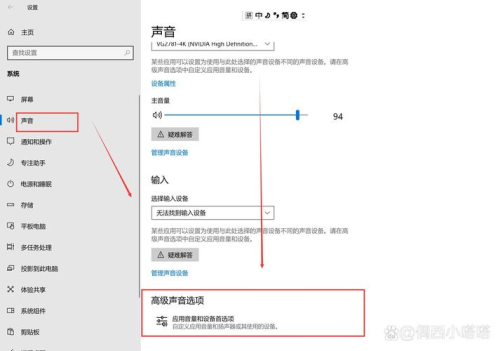
1、音频设备选择:在AnyDesk的设置界面中,您可以选择要使用的音频输入和输出设备,确保您选择的设备是能够提供高质量音频的设备,例如内置麦克风和扬声器,或者高质量的外置麦克风和耳机。
2、音频编码:AnyDesk支持多种音频编码格式,不同的编码格式在音质和带宽占用方面有所不同,默认情况下,AnyDesk会自动选择最佳的编码格式,但您也可以手动选择适合您网络状况的编码格式,如果您的网络带宽较高,可以选择更高质量的编码格式,如OPUS;如果您的网络带宽较低,则可以选择较低质量的编码格式,如G.711。
3、音频带宽限制:为了确保在网络带宽有限的情况下仍然能够保持一定的声音质量,AnyDesk允许您设置音频带宽限制,您可以根据自己的网络状况和需求,设置合适的带宽限制,请注意,设置过低的带宽限制可能会导致声音质量下降,而设置过高的带宽限制则可能会占用过多的网络带宽,影响其他网络应用的性能。
优化网络环境
除了在AnyDesk中设置声音质量参数外,优化网络环境也是提升声音质量的关键。
1、确保网络连接稳定:不稳定的网络连接会导致声音卡顿、延迟甚至中断,在进行远程控制之前,确保您的网络连接稳定,避免在网络信号较弱的区域使用AnyDesk。
2、关闭其他网络应用:如果您同时运行多个网络应用,这些应用可能会占用大量的网络带宽,从而影响AnyDesk的声音质量,在进行远程控制时,尽量关闭其他不必要的网络应用,以确保网络带宽能够优先用于AnyDesk的声音传输。
3、使用有线网络连接:如果条件允许,建议您使用有线网络连接代替无线网络连接,有线网络连接通常比无线网络连接更稳定、更快速,可以提供更好的声音质量。
测试声音质量
在完成AnyDesk的声音设置和网络环境优化后,建议您进行一些测试,以确保声音质量符合您的期望。
1、进行简单的通话测试:您可以与远程计算机上的用户进行简单的通话测试,检查声音是否清晰、流畅,是否存在延迟或杂音等问题。
2、播放音频文件测试:您还可以在远程计算机上播放一些音频文件,检查声音是否能够正常播放,音质是否良好。
3、观察网络带宽使用情况:在进行远程控制的过程中,您可以观察网络带宽使用情况,确保AnyDesk所占用的带宽不会过高,影响其他网络应用的性能。
常见问题及解决方法
在使用AnyDesk设置远程控制声音质量的过程中,可能会遇到一些常见问题,下面为您提供一些解决方法。
1、声音卡顿或延迟:如果您在远程控制过程中遇到声音卡顿或延迟的问题,可能是由于网络带宽不足或网络连接不稳定导致的,您可以尝试优化网络环境,如关闭其他网络应用、使用有线网络连接等,或者降低音频编码格式或带宽限制,以减少网络带宽占用。
2、声音质量差:如果您在远程控制过程中遇到声音质量差的问题,可能是由于音频设备设置不正确或音频编码格式不兼容导致的,您可以尝试重新选择音频设备,或者更换音频编码格式,以提高声音质量。
3、无法听到声音:如果您在远程控制过程中无法听到声音,可能是由于音频输入设备未正确连接或静音导致的,您可以检查音频输入设备是否已正确连接,并确保音量没有被静音。
AnyDesk是一款功能强大的远程桌面和远程访问软件,通过合理设置声音质量参数和优化网络环境,可以为您提供清晰、流畅的远程控制体验,希望本文对您有所帮助,如果您在使用AnyDesk过程中遇到任何问题,请随时联系AnyDesk的技术支持团队。
FAQ:
1、AnyDesk支持哪些音频编码格式?
AnyDesk支持多种音频编码格式,包括OPUS、G.711等,默认情况下,AnyDesk会自动选择最佳的编码格式。
2、如何在AnyDesk中设置音频带宽限制?
在AnyDesk的设置界面中,您可以找到“音频”选项卡,在该选项卡中可以设置音频带宽限制,您可以根据自己的网络状况和需求,设置合适的带宽限制。
3、为什么我的声音质量在远程控制过程中很差?
声音质量差可能是由于多种原因导致的,例如音频设备设置不正确、音频编码格式不兼容、网络带宽不足等,您可以尝试重新选择音频设备、更换音频编码格式、优化网络环境等方法来解决问题。
4、如何测试AnyDesk的声音质量?
您可以进行简单的通话测试或播放音频文件测试来检查AnyDesk的声音质量,在测试过程中,注意观察声音是否清晰、流畅,是否存在延迟或杂音等问题。
5、如果我在远程控制过程中遇到声音卡顿或延迟的问题,应该怎么办?
声音卡顿或延迟可能是由于网络带宽不足或网络连接不稳定导致的,您可以尝试优化网络环境,如关闭其他网络应用、使用有线网络连接等,或者降低音频编码格式或带宽限制,以减少网络带宽占用。