AnyDesk iOS 版控制电脑时手势操作教程-anydesk怎么控制对方手机
目录:
在当今数字化的时代,远程桌面和远程访问软件已经成为我们工作和生活中不可或缺的一部分,AnyDesk作为一款强大的远程控制工具,其iOS版更是为我们提供了便捷的操作体验,而手势操作则是AnyDesk iOS版的一大特色,它可以让我们更加高效地控制电脑,下面,我们就来详细介绍一下AnyDesk iOS版的手势操作教程。
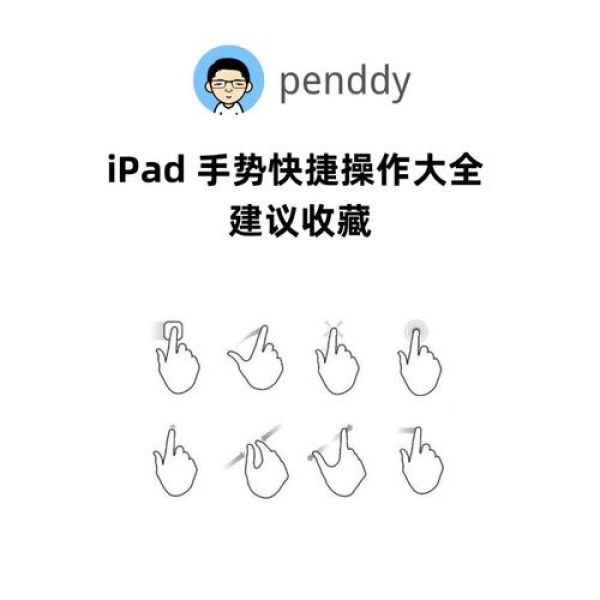
基本手势操作
1、缩放
在AnyDesk iOS版中,我们可以通过双指缩放来调整电脑屏幕的大小,将两根手指放在屏幕上,然后向外或向内滑动,就可以实现屏幕的放大或缩小。
2、平移
同样,通过双指平移可以在电脑屏幕上进行移动操作,将两根手指放在屏幕上,然后向任意方向滑动,就可以实现屏幕的平移。
3、旋转
当我们需要旋转电脑屏幕时,可以使用双指旋转手势,将两根手指放在屏幕上,然后按照顺时针或逆时针方向旋转手指,就可以实现屏幕的旋转。
4、切换窗口
在AnyDesk iOS版中,我们可以通过三指切换窗口,将三根手指放在屏幕上,然后向上或向下滑动,就可以在不同的窗口之间进行切换。
5、关闭窗口
要关闭当前窗口,只需将三根手指放在屏幕上,然后向左或向右滑动即可。
高级手势操作
1、截图
AnyDesk iOS版还支持通过手势进行截图操作,将三根手指放在屏幕上,然后同时按下电源键和音量减键,就可以截取当前屏幕的图片,截取的图片会自动保存到手机相册中。
2、录制屏幕
除了截图,我们还可以使用手势录制屏幕,将三根手指放在屏幕上,然后同时按下电源键和音量加键,就可以开始录制屏幕,再次按下电源键和音量加键,就可以停止录制,录制的视频会自动保存到手机相册中。
3、打开应用程序
在AnyDesk iOS版中,我们可以通过手势快速打开应用程序,将三根手指放在屏幕上,然后向左或向右滑动,就可以在已打开的应用程序之间进行切换,或者,我们也可以将三根手指放在屏幕上,然后向上或向下滑动,就可以打开最近使用的应用程序列表。
4、发送文件
如果我们需要从手机向电脑发送文件,可以使用手势操作,将三根手指放在屏幕上,然后点击右上角的“发送文件”按钮,就可以选择要发送的文件,选择好文件后,点击“发送”按钮,就可以将文件发送到电脑上。
5、接收文件
同样,在AnyDesk iOS版中,我们也可以接收电脑发送过来的文件,当电脑向手机发送文件时,手机会自动弹出提示框,询问我们是否接收,我们只需点击“接收”按钮,就可以将文件保存到手机相册中。
注意事项
1、在使用AnyDesk iOS版进行手势操作时,需要确保手机和电脑之间的网络连接稳定,如果网络不稳定,可能会导致手势操作失败或延迟。
2、在进行截图和录制屏幕操作时,需要注意保护个人隐私,不要截取或录制包含敏感信息的屏幕内容。
3、在使用AnyDesk iOS版进行远程控制时,需要确保电脑已经安装了AnyDesk客户端,并且已经启动。
4、在进行手势操作时,需要注意手指的位置和力度,如果手指位置不准确或力度不合适,可能会导致手势操作失败或出现异常。
AnyDesk iOS版的手势操作非常方便,可以让我们更加高效地控制电脑,通过本文的介绍,相信大家已经对AnyDesk iOS版的手势操作有了更深入的了解,希望大家在使用AnyDesk iOS版时,能够充分发挥手势操作的优势,提高工作和生活的效率。
FAQ:
1、AnyDesk iOS版支持哪些手势操作?
AnyDesk iOS版支持缩放、平移、旋转、切换窗口、关闭窗口、截图、录制屏幕、打开应用程序、发送文件和接收文件等手势操作。
2、如何进行缩放操作?
将两根手指放在屏幕上,然后向外或向内滑动,就可以实现屏幕的放大或缩小。
3、如何进行平移操作?
将两根手指放在屏幕上,然后向任意方向滑动,就可以实现屏幕的平移。
4、如何进行旋转操作?
将两根手指放在屏幕上,然后按照顺时针或逆时针方向旋转手指,就可以实现屏幕的旋转。
5、如何进行截图操作?
将三根手指放在屏幕上,然后同时按下电源键和音量减键,就可以截取当前屏幕的图片。
6、如何进行录制屏幕操作?
将三根手指放在屏幕上,然后同时按下电源键和音量加键,就可以开始录制屏幕,再次按下电源键和音量加键,就可以停止录制。
7、如何打开应用程序?
将三根手指放在屏幕上,然后向左或向右滑动,就可以在已打开的应用程序之间进行切换,或者,将三根手指放在屏幕上,然后向上或向下滑动,就可以打开最近使用的应用程序列表。
8、如何发送文件?
将三根手指放在屏幕上,然后点击右上角的“发送文件”按钮,就可以选择要发送的文件,选择好文件后,点击“发送”按钮,就可以将文件发送到电脑上。
9、如何接收文件?
当电脑向手机发送文件时,手机会自动弹出提示框,询问我们是否接收,我们只需点击“接收”按钮,就可以将文件保存到手机相册中。
10、使用AnyDesk iOS版进行手势操作时需要注意什么?
使用AnyDesk iOS版进行手势操作时,需要确保手机和电脑之间的网络连接稳定,如果网络不稳定,可能会导致手势操作失败或延迟,在进行截图和录制屏幕操作时,需要注意保护个人隐私,不要截取或录制包含敏感信息的屏幕内容。