在当今数字化的时代,远程桌面和远程访问软件变得越来越重要,AnyDesk作为一款备受欢迎的远程桌面软件,为用户提供了便捷的远程连接解决方案,本文将介绍AnyDesk的使用方法,并解答一些关于AnyDesk的常见问题。
1、下载和安装
AnyDesk可以在其官方网站上免费下载,下载完成后,运行安装程序,并按照提示完成安装过程。
2、注册和登录
安装完成后,打开AnyDesk应用程序,如果您是第一次使用AnyDesk,需要注册一个账号,您可以使用电子邮件地址或手机号码进行注册,注册成功后,您可以使用账号登录AnyDesk。
3、创建和分享链接
登录AnyDesk后,您可以创建一个远程连接请求,在AnyDesk的主界面中,点击“创建链接”按钮,然后选择要远程连接的计算机或设备,AnyDesk将为您生成一个唯一的链接,您可以将该链接分享给其他人,以便他们可以远程连接到您的计算机或设备。
4、接受和连接
当您收到其他人分享的AnyDesk链接时,您可以点击该链接打开AnyDesk应用程序,并接受远程连接请求,AnyDesk将自动连接到您的计算机或设备,并显示远程桌面界面。
5、远程控制
一旦您成功连接到远程计算机或设备,您可以使用AnyDesk的远程控制功能来操作远程计算机或设备,您可以在远程桌面界面中执行各种操作,例如打开文件、运行程序、浏览网页等。
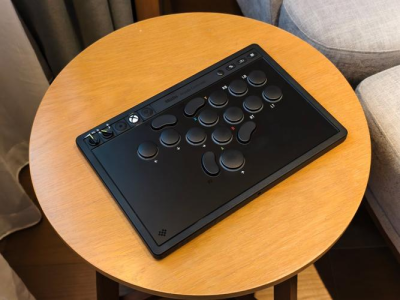
AnyDesk本身并不直接支持外接游戏手柄,您可以通过在远程计算机上安装游戏手柄驱动程序来使游戏手柄在远程桌面上正常工作。
您需要在远程计算机上安装游戏手柄驱动程序,您可以从游戏手柄制造商的官方网站上下载最新的驱动程序,并按照安装向导的提示完成安装过程。
安装完成后,您需要在AnyDesk的远程桌面界面中设置游戏手柄,在AnyDesk的远程桌面界面中,点击“设置”按钮,然后选择“输入”选项卡,在“输入”选项卡中,您可以选择使用本地键盘和鼠标,或者使用远程计算机上的键盘和鼠标,如果您选择使用远程计算机上的键盘和鼠标,AnyDesk将自动检测并配置游戏手柄。
1、安全可靠
AnyDesk采用了先进的加密技术,确保远程连接的安全性和可靠性,AnyDesk还提供了多种安全功能,例如身份验证、访问控制、数据加密等,以保护用户的隐私和数据安全。
2、易于使用
AnyDesk的用户界面简洁明了,易于使用,AnyDesk还提供了多种远程控制功能,例如文件传输、剪贴板共享、打印共享等,以满足用户的不同需求。
3、跨平台支持
AnyDesk支持多种操作系统,包括Windows、Mac、Linux、Android、iOS等,这使得AnyDesk可以在不同的设备上使用,方便用户随时随地进行远程连接。
4、高性能
AnyDesk采用了高效的网络协议和优化的算法,确保远程连接的高性能和低延迟,AnyDesk还提供了多种优化功能,例如自适应带宽调整、数据压缩、缓存等,以提高远程连接的速度和稳定性。
1、收费版功能更强大
AnyDesk提供了免费版和收费版两种版本,免费版功能相对较少,而收费版功能更强大,例如支持更多的设备连接、更高的带宽限制、更多的安全功能等。
2、可能存在安全风险
尽管AnyDesk采用了先进的加密技术和安全功能,但仍然存在一定的安全风险,如果您的计算机或设备存在安全漏洞,攻击者可能会利用这些漏洞来获取您的敏感信息。
3、可能会受到网络限制
AnyDesk的远程连接性能可能会受到网络限制的影响,如果您的网络带宽较低,或者网络连接不稳定,远程连接的速度和稳定性可能会受到影响。
1、AnyDesk无法连接到远程计算机或设备
如果AnyDesk无法连接到远程计算机或设备,您可以尝试以下步骤:
- 检查网络连接是否正常。
- 检查远程计算机或设备是否开机并处于联网状态。
- 检查AnyDesk的版本是否最新。
- 检查防火墙和杀毒软件是否阻止了AnyDesk的连接。
2、AnyDesk的远程控制功能无法正常工作
如果AnyDesk的远程控制功能无法正常工作,您可以尝试以下步骤:
- 检查游戏手柄驱动程序是否安装正确。
- 检查AnyDesk的输入设置是否正确。
- 检查远程计算机或设备的操作系统是否支持游戏手柄。
- 检查游戏手柄是否正常工作。
3、AnyDesk的连接速度较慢
如果AnyDesk的连接速度较慢,您可以尝试以下步骤:
- 检查网络连接是否正常。
- 检查网络带宽是否足够。
- 关闭其他占用网络带宽的应用程序。
- 尝试使用其他网络连接方式。
4、AnyDesk的安全性如何
AnyDesk采用了先进的加密技术和安全功能,确保远程连接的安全性和可靠性,AnyDesk还提供了多种安全功能,例如身份验证、访问控制、数据加密等,以保护用户的隐私和数据安全。
AnyDesk是一款功能强大、易于使用的远程桌面软件,为用户提供了便捷的远程连接解决方案,虽然AnyDesk存在一些缺点,但它的优点仍然使其成为一款值得推荐的远程桌面软件,如果您需要进行远程连接,不妨尝试一下AnyDesk。
FAQ:
1、AnyDesk是否支持多平台?
Yes, AnyDesk supports multiple platforms, including Windows, Mac, Linux, Android, and iOS.
2、Is AnyDesk free?
AnyDesk offers both a free and a paid version. The free version has limited features, while the paid version offers more advanced features such as support for more device connections, higher bandwidth limits, and more security features.
3、Is AnyDesk safe?
AnyDesk uses advanced encryption technology and security features to ensure the security and reliability of remote connections. AnyDesk also offers multiple security features, such as authentication, access control, and data encryption, to protect user privacy and data security.
4、How do I connect to a remote computer using AnyDesk?
To connect to a remote computer using AnyDesk, follow these steps:
- Download and install AnyDesk on both the local and remote computers.
- Open AnyDesk on the local computer and create a remote connection request.
- Share the generated link with the user you want to connect to.
- On the remote computer, open AnyDesk and accept the remote connection request.
- Once connected, you can use AnyDesk's remote control features to operate the remote computer.
5、Can I use a gamepad with AnyDesk?
AnyDesk does not support gamepads out of the box. However, you can install gamepad drivers on the remote computer to make the gamepad work with AnyDesk.
6、What should I do if I can't connect to a remote computer using AnyDesk?
If you can't connect to a remote computer using AnyDesk, try the following steps:
- Check your network connection.
- Make sure the remote computer is turned on and connected to the network.
- Update AnyDesk to the latest version.
- Check your firewall and antivirus software to see if they are blocking AnyDesk connections.
7、What should I do if the remote control feature doesn't work with AnyDesk?
If the remote control feature doesn't work with AnyDesk, try the following steps:
- Check that the gamepad drivers are installed correctly.
- Check the input settings in AnyDesk.
- Make sure the operating system on the remote computer supports the gamepad.
- Test the gamepad to see if it is working properly.
8、What should I do if the connection speed is slow with AnyDesk?
If the connection speed is slow with AnyDesk, try the following steps:
- Check your network connection.
- Make sure you have enough bandwidth.
- Close other applications that are using bandwidth.
- Try using a different network connection.
展开阅读全文
︾
猜你喜欢:
AnyDesk 个人版是否有限速(anydesk怎么样)
在当今数字化的时代,远程桌面和远程访问软件为我们的工作和生活带来了极大的便利,AnyDesk作为一款备受欢迎的远程桌面软件,其个人版在市场上也拥有众多用户,很多人对于AnyDesk个人版是否有限速存在疑问,本文将为您详细解答这个问题,我们需要了解一下AnyDesk个人版的基本情况,AnyDesk是一款功能强大的……
阅读全文 >
AnyDesk 远程系统重装_anydesk远程控制
在当今数字化的时代,远程桌面和远程访问软件成为了我们工作和生活中不可或缺的工具,AnyDesk作为一款备受欢迎的远程访问软件,它的功能强大且易于使用,本文将详细介绍AnyDesk远程系统重装和远程控制的相关知识,帮助你更好地了解和使用这款软件,AnyDesk远程控制AnyDesk的远程控制功能非常强大,它可以让……
阅读全文 >

anydesk 0|AnyDesk 3.7MB 轻量
在当今数字化的时代,远程办公、远程协作以及远程技术支持等需求日益增长,为了满足这些需求,各种远程桌面/远程访问软件应运而生,在众多选择中,AnyDesk以其轻巧的特点备受关注,AnyDesk是一款轻量级的远程桌面/远程访问软件,它的体积仅为3.7MB,这使得它在下载和安装过程中非常迅速,不会给用户的设备带来过多……
阅读全文 >
AnyDesk 设置访问权限步骤_anydesk怎么打开_anydesk如何设置用密码连接
在当今数字化的时代,远程桌面和远程访问软件成为了我们工作和生活中不可或缺的工具之一,AnyDesk就是其中一款备受欢迎的远程访问软件,它具有简单易用、高效稳定等特点,为了确保我们的设备和数据安全,正确设置AnyDesk的访问权限是非常重要的,本文将详细介绍AnyDesk设置访问权限的步骤以及如何打开AnyDes……
阅读全文 >

