AnyDesk远程重启电脑:详细步骤指南
一、Listicle风格
在现代办公和生活中,我们常常需要远程控制电脑来完成各种任务,而AnyDesk作为一款强大的远程控制工具,受到了很多人的喜爱,我们就来详细介绍一下如何使用AnyDesk远程重启电脑。
二、Tutorial风格
步骤一:打开AnyDesk软件
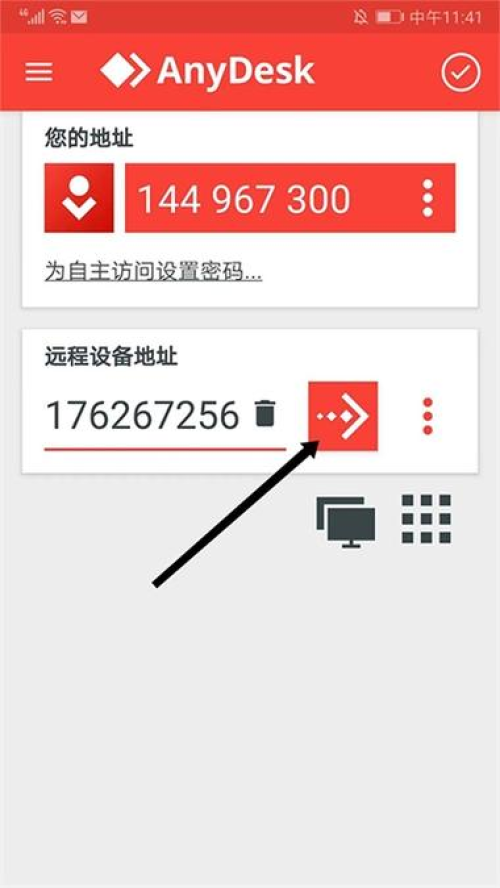
确保你和你要远程控制的电脑都已经安装了AnyDesk软件,在你要远程控制的电脑上启动AnyDesk软件,它会自动分配一个唯一的ID号码。
步骤二:连接到远程电脑
在你自己的电脑上打开AnyDesk软件,然后在“连接”选项中输入远程电脑的ID号码,点击“连接”按钮,如果远程电脑设置了密码,你还需要输入正确的密码才能成功连接。
步骤三:登录远程电脑
一旦成功连接到远程电脑,你会被要求输入远程电脑的用户名和密码进行登录,输入正确的信息后,你就可以远程控制这台电脑了。
步骤四:重启远程电脑
在远程电脑上,你可以通过AnyDesk软件的菜单或者快捷键来重启电脑,你可以在菜单中找到“重启”选项,点击它即可。
三、FAQ风格
问:AnyDesk远程重启电脑需要双方都安装AnyDesk软件吗?
答:是的,双方都需要安装AnyDesk软件才能进行远程控制和重启电脑。
问:如果远程电脑设置了密码,我该如何连接?
答:在连接远程电脑时,输入远程电脑的ID号码后,会提示你输入密码,输入正确的密码即可连接。
问:AnyDesk远程重启电脑是否安全?
答:AnyDesk采用了高强度的加密技术,确保远程控制过程中的数据安全,为了保障安全,建议在使用AnyDesk时,只连接信任的电脑。
问:我可以远程控制多台电脑吗?
答:AnyDesk支持同时连接多台电脑,你可以在软件中添加多个远程电脑的连接信息,方便进行批量管理。
问:AnyDesk远程重启电脑有什么限制吗?
答:在某些情况下,远程电脑可能会因为系统设置或者其他原因无法进行远程重启,如果远程电脑正在运行重要的程序或者文件,远程重启可能会导致数据丢失或者损坏,所以在进行远程重启之前,建议先备份重要的数据。
AnyDesk远程重启电脑的步骤非常简单,只需要几步就可以完成,在使用AnyDesk进行远程控制时,一定要注意安全,确保只连接信任的电脑,避免数据泄露和丢失,希望这篇文章对你有所帮助!
FAQ:
问:AnyDesk远程重启电脑需要对方同意吗?
答:不需要,只要你知道对方的AnyDesk ID号码和密码,就可以远程重启对方的电脑。
问:AnyDesk远程重启电脑会影响对方正在进行的工作吗?
答:可能会影响对方正在进行的工作,因为远程重启会导致电脑关机,所有正在运行的程序都会被关闭,所以在进行远程重启之前,建议先通知对方。
问:AnyDesk远程重启电脑后,对方的电脑需要重新登录吗?
答:需要,远程重启电脑后,对方的电脑会自动关机,再次开机时需要重新登录。
问:AnyDesk远程重启电脑有什么风险吗?
答:如果对方的电脑设置了密码,你无法通过AnyDesk远程重启电脑,如果对方的电脑正在运行重要的程序或者文件,远程重启可能会导致数据丢失或者损坏,所以在进行远程重启之前,建议先备份重要的数据。
问:AnyDesk远程重启电脑后,对方的电脑会自动开机吗?
答:不会,远程重启电脑后,对方的电脑会自动关机,需要手动开机。