AnyDesk 连接超时处理方案(anydesk链接太慢了)
在使用AnyDesk进行远程桌面或远程访问时,你可能会遇到连接超时或链接太慢的问题,这会给工作和生活带来诸多不便,以下是一些常见的解决方案。
一、检查网络连接
确保你的设备已连接到稳定的网络,不稳定的网络可能导致连接超时或速度缓慢,你可以尝试连接其他网络或移动到网络信号较强的位置。
二、检查AnyDesk版本
确保你使用的是最新版本的AnyDesk,开发者通常会发布更新来修复已知的问题和提高性能,你可以在AnyDesk官方网站上下载最新版本。
三、关闭其他占用网络资源的程序
在使用AnyDesk时,关闭其他可能占用大量网络带宽的程序,如视频流媒体、下载任务等,这样可以确保网络资源优先用于AnyDesk连接。
四、调整AnyDesk设置
1、带宽限制:在AnyDesk的设置中,你可以调整带宽限制,如果你的网络带宽有限,适当降低带宽限制可能有助于提高连接速度。
2、加密级别:尝试降低AnyDesk的加密级别,较高的加密级别可能会增加连接的复杂性和延迟。
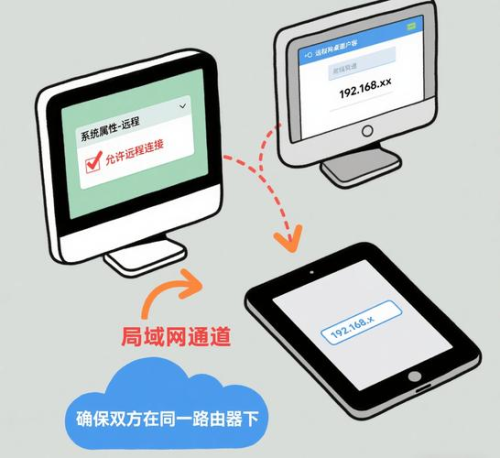
3、连接模式:选择合适的连接模式,如果你在同一网络内,可以尝试使用本地连接模式,这通常比远程连接模式更快。
五、检查防火墙和安全软件设置
确保你的防火墙和安全软件没有阻止AnyDesk的连接,你可以将AnyDesk添加到信任列表或例外中。
六、重启设备和路由器
有时,重启设备和路由器可以解决网络连接问题,尝试重启你的电脑、手机或其他设备,以及路由器。
七、检查服务器状态
AnyDesk服务器可能会出现故障或维护,导致连接超时,你可以访问AnyDesk官方网站或社交媒体页面,查看是否有服务器状态的公告。
八、联系AnyDesk技术支持
如果以上方法都无法解决问题,你可以联系AnyDesk的技术支持团队,他们可以提供更具体的帮助和解决方案。
以下是一些关于AnyDesk连接超时和链接太慢的常见问题解答:
FAQ
1、为什么我的AnyDesk连接总是超时?
- 可能是网络连接不稳定、AnyDesk版本过旧、防火墙阻止连接等原因,请按照上述解决方法逐一排查。
2、AnyDesk链接太慢,如何提高速度?
- 关闭其他占用网络资源的程序、调整AnyDesk设置、重启设备和路由器等方法都可以尝试提高连接速度。
3、如何解决AnyDesk连接中断的问题?
- 同样,检查网络连接、AnyDesk版本、防火墙设置等,并尝试重新连接,如果问题仍然存在,联系技术支持。
4、AnyDesk在某些网络环境下无法连接,怎么办?
- 可能是网络限制或特定的网络设置导致,你可以尝试使用其他网络或与网络管理员联系,了解是否有特定的限制。
5、AnyDesk连接成功但显示黑屏或无法操作,是什么原因?
- 这可能是由于显卡驱动问题、屏幕分辨率不匹配或其他显示设置引起的,尝试更新显卡驱动或调整显示设置。
希望以上解决方法和常见问题解答对你有所帮助,如果遇到其他问题,欢迎随时提问。